
مركز المساعدة
فعّل شريحتك الإلكترونية في دقائق
طريقة التثبيت
لا تتصل شريحتك الإلكترونية إلا عند وصولك إلى بلد الوجهة. ثبّتها قبل السفر عبر Wi-Fi: لا تبدأ الصلاحية إلا عند أول اتصال بشبكة محلية، وليس عند التثبيت.
-
الخطوة 1 من 5
ثبّت ملف الشريحة بضغطة واحدة
افتح رسالة تأكيد RapideSIM على جهاز iPhone واضغط رابط Quick Install. يفتح iOS مثبّت الشريحة والبيانات معبّأة مسبقًا: اضغط «متابعة» واتبع الشاشات.
ملاحظة يعمل على iOS 17.4 والأحدث. على إصدار أقدم، استخدم رمز QR أو الطريقة اليدوية. -
الخطوة 2 من 5
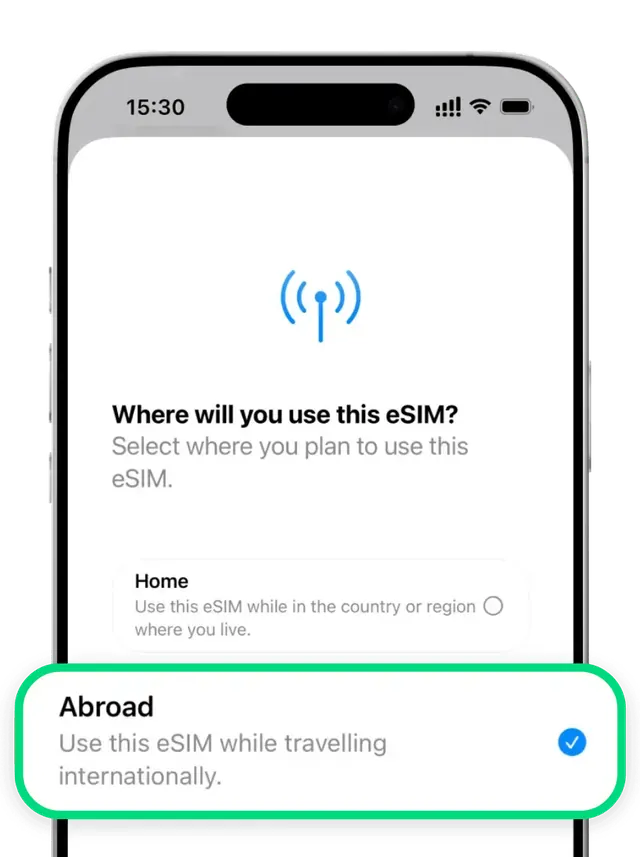
اختر «في الخارج»
هذه الشريحة للسفر خارج بلدك.
-
الخطوة 3 من 5
اختر «بيانات فقط»
هذه الباقة للإنترنت فقط. تبقى المكالمات والرسائل على شريحتك الأساسية، ويعمل WhatsApp برقمك المعتاد.

-
الخطوة 4 من 5
فعّل خط الشريحة
انتقل إلى الإعدادات ← خلوي ← شريحتك وفعّل «تشغيل هذا الخط». ثم، ضمن البيانات الخلوية، اختر هذه الشريحة كخط للبيانات.

-
الخطوة 5 من 5
فعّل تجوال البيانات
على خط الشريحة، مرّر للأسفل وفعّل «تجوال البيانات». من دونه لا تستطيع الشريحة الاتصال.
مهم يجب أن يكون تجوال البيانات مفعّلًا لتعمل الشريحة. لا رسوم إضافية مع RapideSIM: باقتك تشمله. لكن أوقفه على خطك الشخصي لتجنب رسوم مشغّلك المعتاد.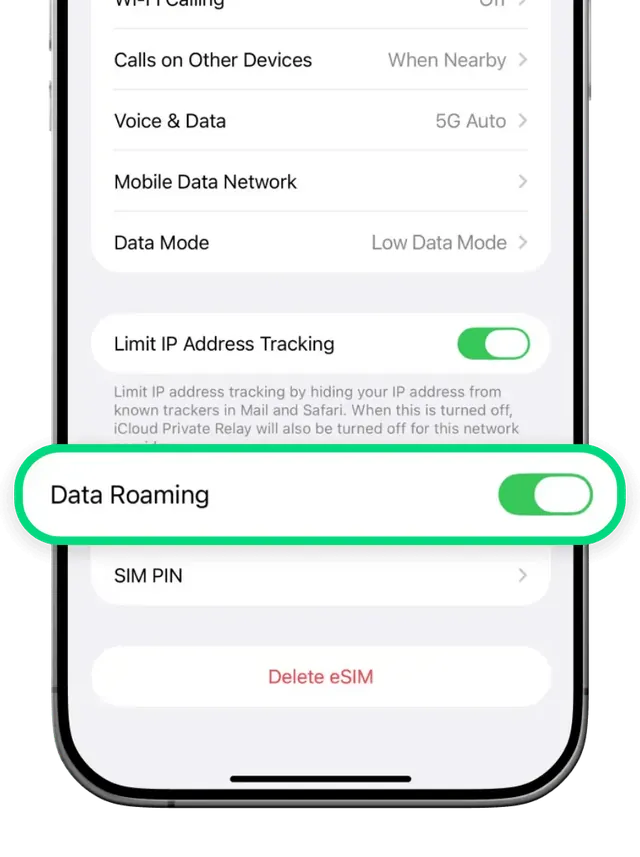


-
الخطوة 1 من 5
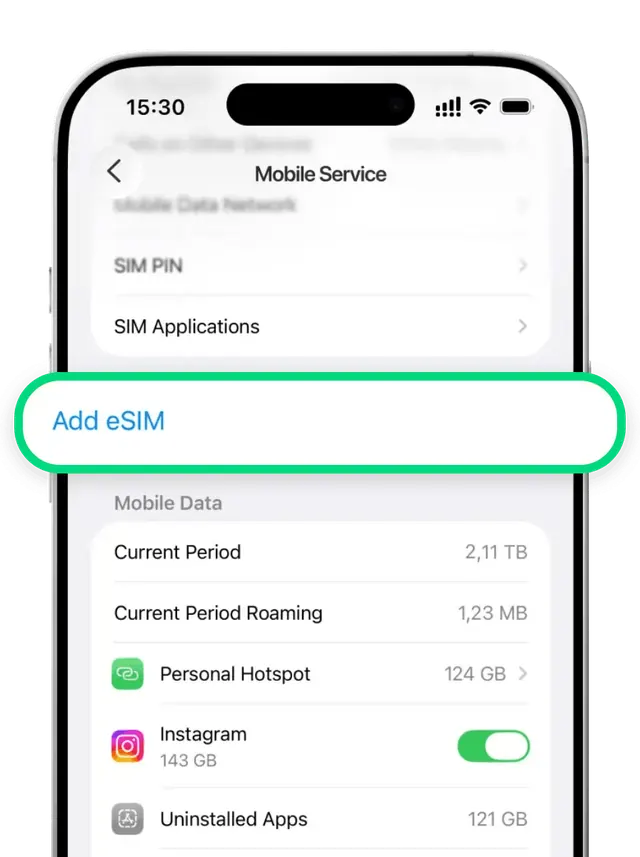
أدخل عنوان SM-DP+ ورمز التفعيل
انتقل إلى الإعدادات ← خلوي ← إضافة eSIM ← استخدام رمز QR، ثم اضغط «إدخال التفاصيل يدويًا». الصق عنوان SM-DP+ ورمز التفعيل من بريد التأكيد.
كلاهما في بريد تأكيد RapideSIM، أسفل رمز QR.


-
الخطوة 2 من 5
اختر «في الخارج»
هذه الشريحة للسفر خارج بلدك.
-
الخطوة 3 من 5
اختر «بيانات فقط»
هذه الباقة للإنترنت فقط. تبقى المكالمات والرسائل على شريحتك الأساسية، ويعمل WhatsApp برقمك المعتاد.
-
الخطوة 4 من 5
فعّل خط الشريحة
انتقل إلى الإعدادات ← خلوي ← شريحتك وفعّل «تشغيل هذا الخط». ثم، ضمن البيانات الخلوية، اختر هذه الشريحة كخط للبيانات.
-
الخطوة 5 من 5
فعّل تجوال البيانات
على خط الشريحة، مرّر للأسفل وفعّل «تجوال البيانات». من دونه لا تستطيع الشريحة الاتصال.
مهم يجب أن يكون تجوال البيانات مفعّلًا لتعمل الشريحة. لا رسوم إضافية مع RapideSIM: باقتك تشمله. لكن أوقفه على خطك الشخصي لتجنب رسوم مشغّلك المعتاد.


-
الخطوة 1 من 5
امسح رمز QR
اعرض رمز QR على شاشة أخرى (أو اطبعه). على جهاز iPhone، انتقل إلى الإعدادات ← خلوي ← إضافة eSIM ← استخدام رمز QR، وامسحه بالكاميرا.
رمز QR موجود في بريد التأكيد. احتفظ به: لا يُثبَّت إلا على جهاز واحد، لكنه يتيح إعادة تثبيت الشريحة على الهاتف نفسه إذا حُذفت.
-
الخطوة 2 من 5
اختر «في الخارج»
هذه الشريحة للسفر خارج بلدك.
-
الخطوة 3 من 5
اختر «بيانات فقط»
هذه الباقة للإنترنت فقط. تبقى المكالمات والرسائل على شريحتك الأساسية، ويعمل WhatsApp برقمك المعتاد.
-
الخطوة 4 من 5
فعّل خط الشريحة
انتقل إلى الإعدادات ← خلوي ← شريحتك وفعّل «تشغيل هذا الخط». ثم، ضمن البيانات الخلوية، اختر هذه الشريحة كخط للبيانات.
-
الخطوة 5 من 5
فعّل تجوال البيانات
على خط الشريحة، مرّر للأسفل وفعّل «تجوال البيانات». من دونه لا تستطيع الشريحة الاتصال.
مهم يجب أن يكون تجوال البيانات مفعّلًا لتعمل الشريحة. لا رسوم إضافية مع RapideSIM: باقتك تشمله. لكن أوقفه على خطك الشخصي لتجنب رسوم مشغّلك المعتاد.
-
الخطوة 1 من 6
ثبّت ملف الشريحة بضغطة واحدة
افتح رسالة التأكيد في Gmail أو Chrome على هاتفك واضغط رابط التثبيت السريع. يفتح Android «إضافة eSIM» والبيانات معبّأة مسبقًا: أكّد التنزيل.
ملاحظة يتطلب Android 10 أو أحدث مع خدمات Google محدّثة. افتح الرابط من Gmail أو Chrome أو رسالة SMS، لا من WhatsApp. -
الخطوة 2 من 6
افتح مدير الشرائح
انتقل إلى الإعدادات ← الاتصالات ← مدير الشرائح. تظهر شريحتك الجديدة في القائمة.

-
الخطوة 3 من 6
فعّل الشريحة واخترها لبيانات الهاتف
فعّل خط الشريحة، ثم ضمن «الشرائح المفضلة» اخترها لبيانات الهاتف. أبقِ شريحتك الأساسية للمكالمات والرسائل.

-
الخطوة 4 من 6
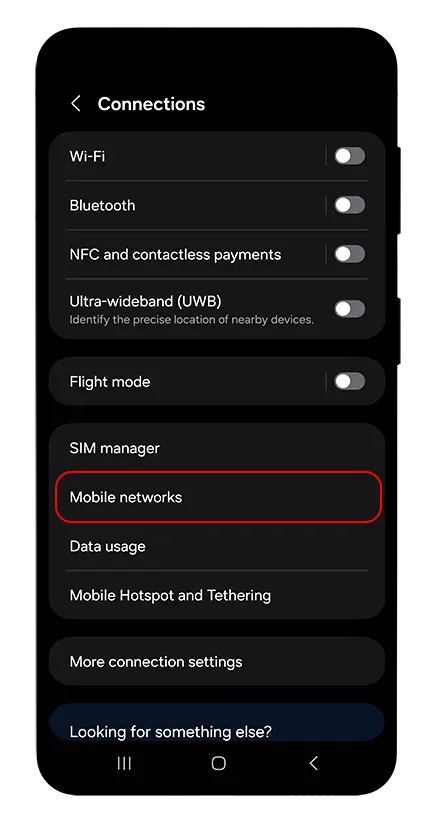
افتح شبكات الهاتف
ارجع إلى الاتصالات واضغط «شبكات الهاتف».
-
الخطوة 5 من 6
ابحث عن «تجوال البيانات»
مفتاح تجوال البيانات في أعلى شاشة شبكات الهاتف. وهو متوقف افتراضيًا.

-
الخطوة 6 من 6
فعّل تجوال البيانات
فعّل «تجوال البيانات». هذا ضروري للاتصال خارج بلدك.
مهم يجب أن يكون تجوال البيانات مفعّلًا لتعمل الشريحة. لا رسوم إضافية مع RapideSIM: باقتك تشمله. لكن أوقفه على خطك الشخصي لتجنب رسوم مشغّلك المعتاد.


-
الخطوة 1 من 6
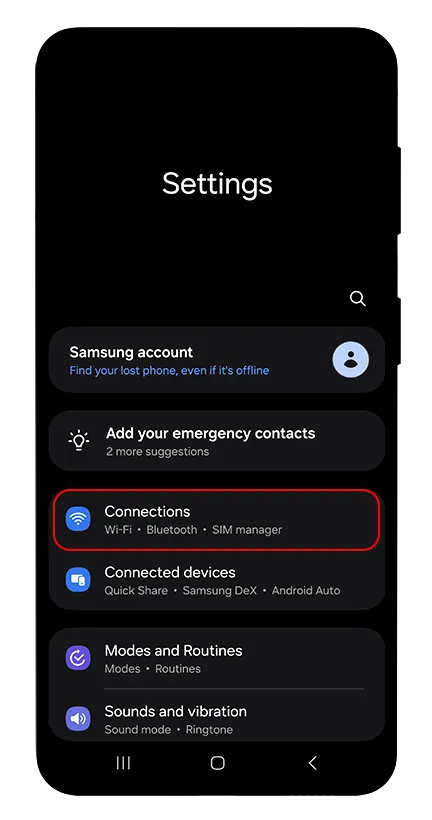
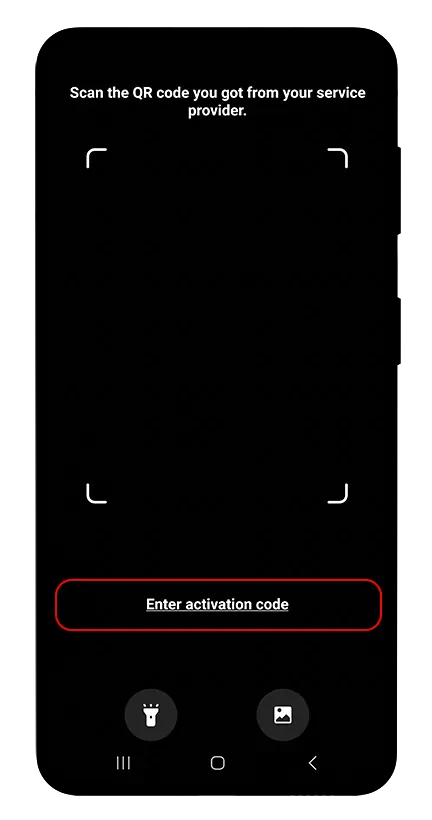
أدخل عنوان SM-DP+ ورمز التفعيل
انتقل إلى الإعدادات ← الاتصالات ← مدير الشرائح ← إضافة eSIM، ثم اضغط «إدخال رمز التفعيل». الصق عنوان SM-DP+ ورمز التفعيل من بريد التأكيد.
كلاهما في بريد تأكيد RapideSIM، أسفل رمز QR.

-
الخطوة 2 من 6
افتح مدير الشرائح
انتقل إلى الإعدادات ← الاتصالات ← مدير الشرائح. تظهر شريحتك الجديدة في القائمة.
-
الخطوة 3 من 6
فعّل الشريحة واخترها لبيانات الهاتف
فعّل خط الشريحة، ثم ضمن «الشرائح المفضلة» اخترها لبيانات الهاتف. أبقِ شريحتك الأساسية للمكالمات والرسائل.
-
الخطوة 4 من 6
افتح شبكات الهاتف
ارجع إلى الاتصالات واضغط «شبكات الهاتف».
-
الخطوة 5 من 6
ابحث عن «تجوال البيانات»
مفتاح تجوال البيانات في أعلى شاشة شبكات الهاتف. وهو متوقف افتراضيًا.
-
الخطوة 6 من 6
فعّل تجوال البيانات
فعّل «تجوال البيانات». هذا ضروري للاتصال خارج بلدك.
مهم يجب أن يكون تجوال البيانات مفعّلًا لتعمل الشريحة. لا رسوم إضافية مع RapideSIM: باقتك تشمله. لكن أوقفه على خطك الشخصي لتجنب رسوم مشغّلك المعتاد.

-
الخطوة 1 من 6
امسح رمز QR
اعرض رمز QR على شاشة أخرى (أو اطبعه). على هاتفك، انتقل إلى الإعدادات ← الاتصالات ← مدير الشرائح ← إضافة eSIM وامسحه.
رمز QR موجود في بريد التأكيد. احتفظ به: لا يُثبَّت إلا على جهاز واحد، لكنه يتيح إعادة تثبيت الشريحة على الهاتف نفسه إذا حُذفت.
-
الخطوة 2 من 6
افتح مدير الشرائح
انتقل إلى الإعدادات ← الاتصالات ← مدير الشرائح. تظهر شريحتك الجديدة في القائمة.
-
الخطوة 3 من 6
فعّل الشريحة واخترها لبيانات الهاتف
فعّل خط الشريحة، ثم ضمن «الشرائح المفضلة» اخترها لبيانات الهاتف. أبقِ شريحتك الأساسية للمكالمات والرسائل.
-
الخطوة 4 من 6
افتح شبكات الهاتف
ارجع إلى الاتصالات واضغط «شبكات الهاتف».
-
الخطوة 5 من 6
ابحث عن «تجوال البيانات»
مفتاح تجوال البيانات في أعلى شاشة شبكات الهاتف. وهو متوقف افتراضيًا.
-
الخطوة 6 من 6
فعّل تجوال البيانات
فعّل «تجوال البيانات». هذا ضروري للاتصال خارج بلدك.
مهم يجب أن يكون تجوال البيانات مفعّلًا لتعمل الشريحة. لا رسوم إضافية مع RapideSIM: باقتك تشمله. لكن أوقفه على خطك الشخصي لتجنب رسوم مشغّلك المعتاد.
هاتف Android آخر (Pixel، Xiaomi، Oppo…): المسار هو الإعدادات ← الشبكة والإنترنت ← الشرائح ← إضافة eSIM، ثم بيانات الهاتف والتجوال في القائمة نفسها.
نصائح الخبراء
ثبّت قبل السفر
ثبّت شريحتك قبل السفر بيوم أو يومين عبر Wi-Fi. لا يُستهلك شيء قبل أول اتصال في الوجهة: لديك حتى 180 يومًا بعد الشراء.
تحقق من التوافق
iPhone XS/XR والأحدث، وSamsung Galaxy S20 والأحدث، وGoogle Pixel 3 والأحدث تدعم الشريحة الإلكترونية. يجب أن يكون الهاتف غير مقفل.
اليابان: اضبط APN
يُضبط APN تلقائيًا في كل مكان، إلا في اليابان حيث يجب أن يكون «vmobile.jp». أدخله في إعدادات شبكة البيانات لشريحتك إن لم يتوفر الإنترنت عند الوصول.
تحتاج مساعدة؟
الحالات التي نراها أكثر من غيرها، وكيفية حلها بخطوات قليلة.
«تعذّر تفعيل الشريحة»
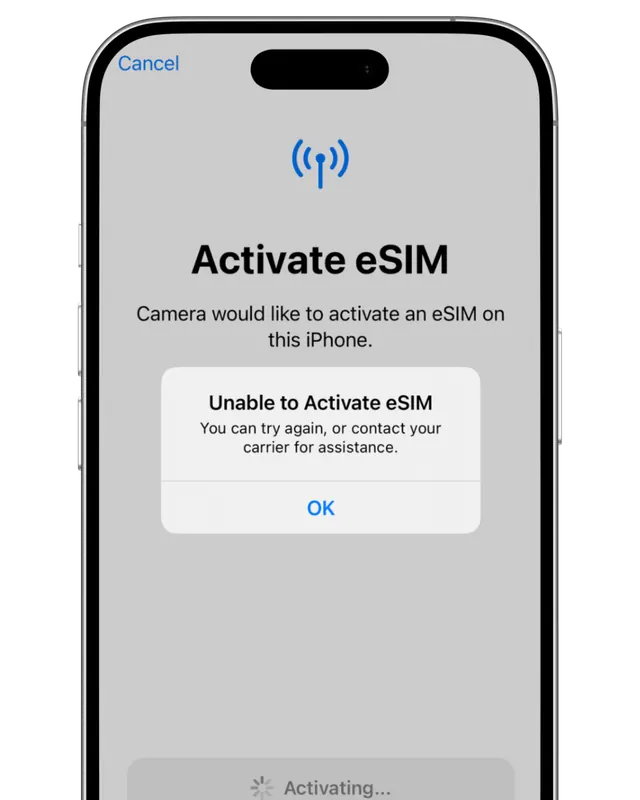
لا تقلق، هذا طبيعي. تظهر هذه الرسالة عندما لا تكون الشريحة متصلة بعد بشبكة متوافقة: في بلدك، قبل السفر، لا توجد شبكة كهذه.
ما زال لا يعمل في الوجهة؟
- أعد تشغيل الهاتف وانتظر بضع دقائق.
- فعّل وضع الطيران 30 ثانية ثم أوقفه.
- الإعدادات ← خلوي ← شريحتك: أوقف «تشغيل هذا الخط» ثم أعد تفعيله.
على Android، توجد الإعدادات نفسها في الإعدادات ← الاتصالات ← مدير الشرائح وشبكات الهاتف.
التحقق من تثبيت الشريحة والرصيد المتبقي
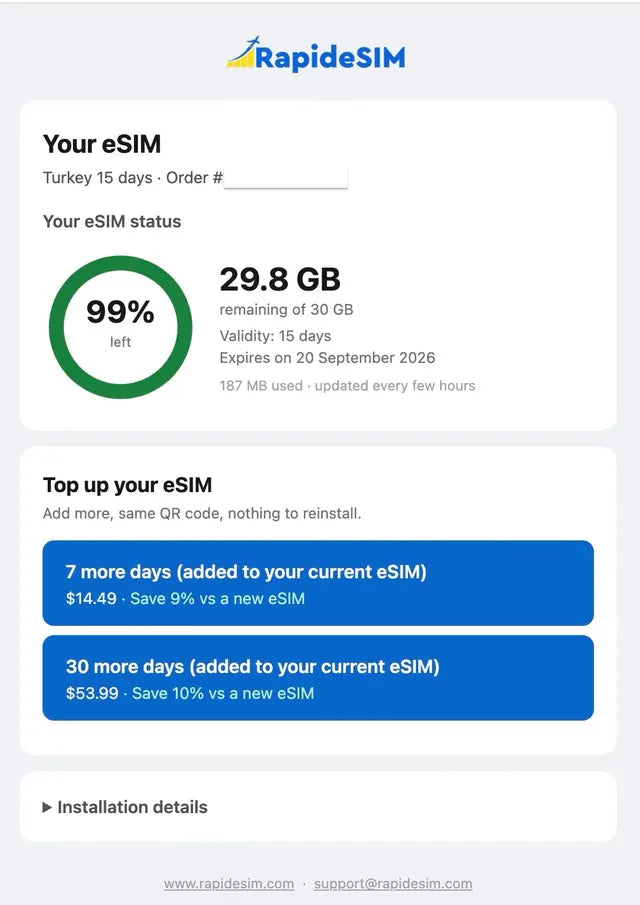
ليس لدى RapideSIM تطبيق لتثبيته: كل شيء يُقرأ في صفحة إعادة الشحن. أدخل رقم طلبك أو رقم ICCID للشريحة لترى حالتها (مثبّتة أم لا)، والبيانات المتبقية، والصلاحية، وتاريخ الانتهاء، وتُحدَّث كل بضع ساعات.
تتيح الصفحة نفسها إضافة أيام أو بيانات إلى الشريحة المثبّتة: رمز QR نفسه، ولا حاجة لإعادة التثبيت.
العثور على الشريحة الصحيحة في هاتفك
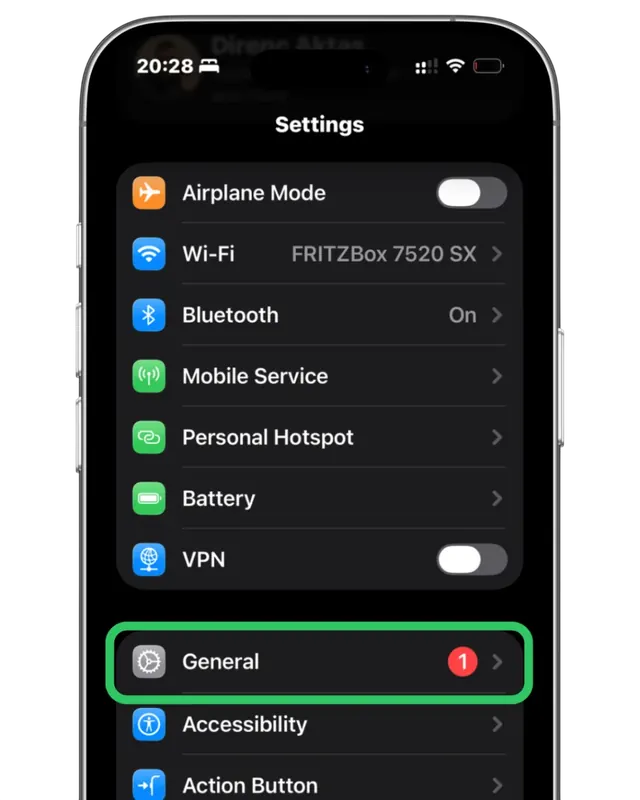
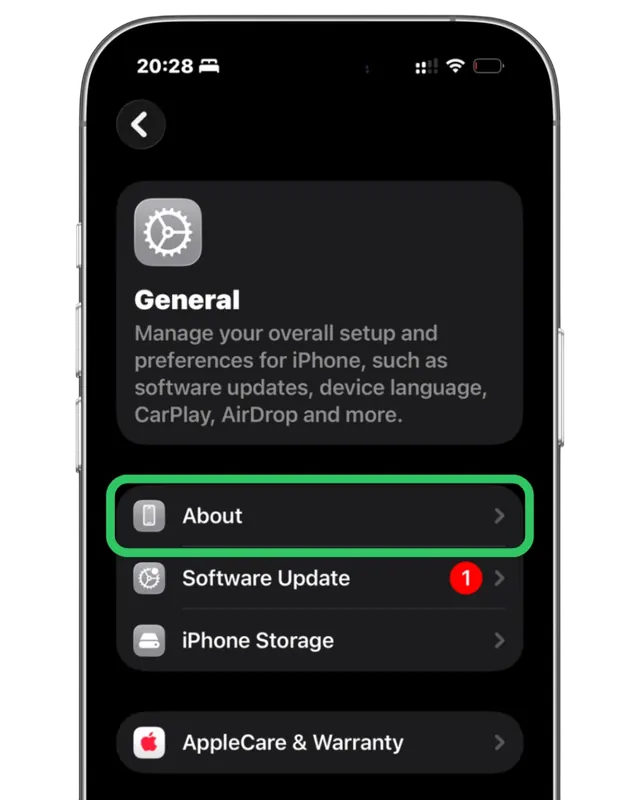
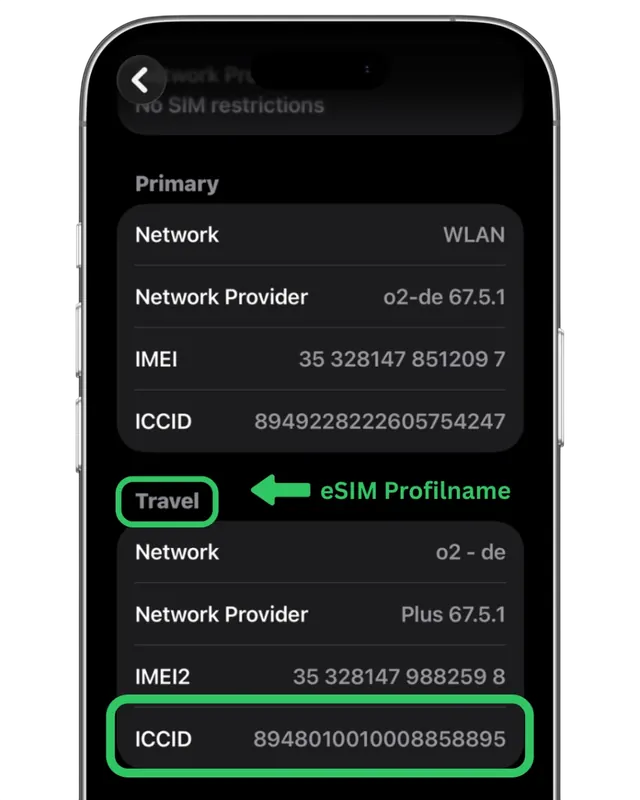
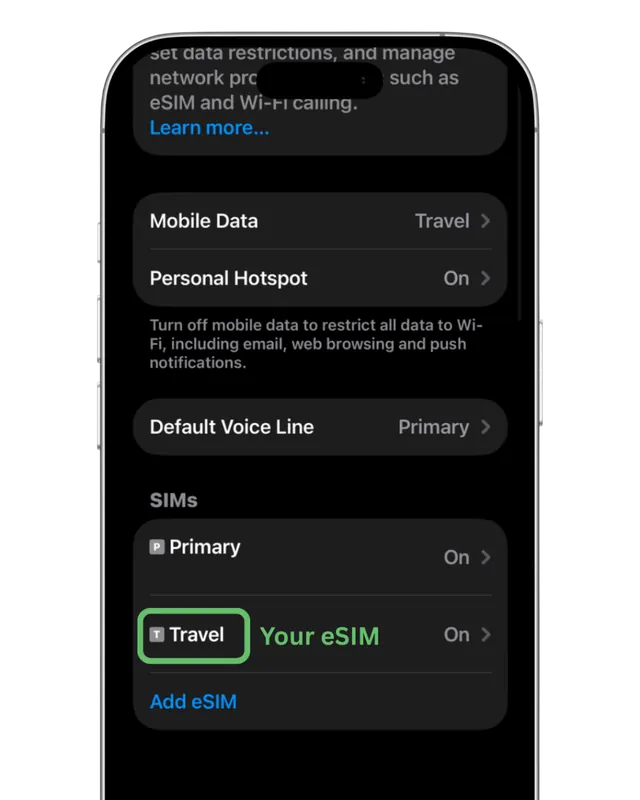
إذا كانت هناك عدة شرائح مثبّتة، فعليك العثور على شريحة RapideSIM. رقم ICCID موجود في بريد التأكيد وفي صفحة إعادة الشحن.
ثم انتقل إلى الإعدادات ← عام ← حول ومرّر إلى كتل الشرائح: الكتلة التي يطابق رقم ICCID فيها هي شريحة RapideSIM. تسميتها («Travel» أو الاسم الذي اخترته) هي ما يظهر في الإعدادات ← خلوي.
على Android، توجد الإعدادات نفسها في الإعدادات ← الاتصالات ← مدير الشرائح وشبكات الهاتف.
لا يوجد اتصال بالإنترنت
لا تُستخدم شريحتك ولا تُفعَّل إلا في بلد الوجهة. إن كنت هناك وما زال الإنترنت غائبًا، فتحقق من:
- هل تجوال البيانات مفعّل؟ الإعدادات ← خلوي ← شريحتك ← يجب أن يكون تجوال البيانات مفعّلًا.
- هل الشريحة الصحيحة مختارة للبيانات؟ الإعدادات ← خلوي ← البيانات الخلوية ← اختر شريحة RapideSIM.
- هل «تشغيل هذا الخط» مفعّل؟ الإعدادات ← خلوي ← شريحتك ← يجب أن يكون مفعّلًا.
- هل «السماح بتبديل البيانات الخلوية» متوقف؟ الإعدادات ← خلوي ← أوقفه حتى لا تعود إلى بيانات شريحتك الأساسية.
على Android، توجد الإعدادات نفسها في الإعدادات ← الاتصالات ← مدير الشرائح وشبكات الهاتف.
رمز QR يظهر «غير صالح»
كل رمز QR للشريحة يُثبَّت مرة واحدة فقط. «هذا الرمز لم يعد صالحًا» أو «مستخدم من قبل» يعني غالبًا أن الشريحة موجودة بالفعل على هاتفك: لا داعي لمسحه مجددًا.
تحقق في الإعدادات ← خلوي مما إذا كان خط eSIM موجودًا، أو راجع حالتها في صفحة إعادة الشحن برقم طلبك.
شبكة خاطئة قرب الحدود
قرب الحدود، قد يلتقط الهاتف شبكة البلد المجاور حيث لا تصلح باقتك: ترى أشرطة الإشارة، لكن بلا بيانات.
اختر الشبكة يدويًا: الإعدادات ← خلوي ← شريحة RapideSIM ← اختيار الشبكة ← أوقف «تلقائي» ← اختر شبكة من البلد الذي أنت فيه.
لا إنترنت في اليابان: اضبط APN
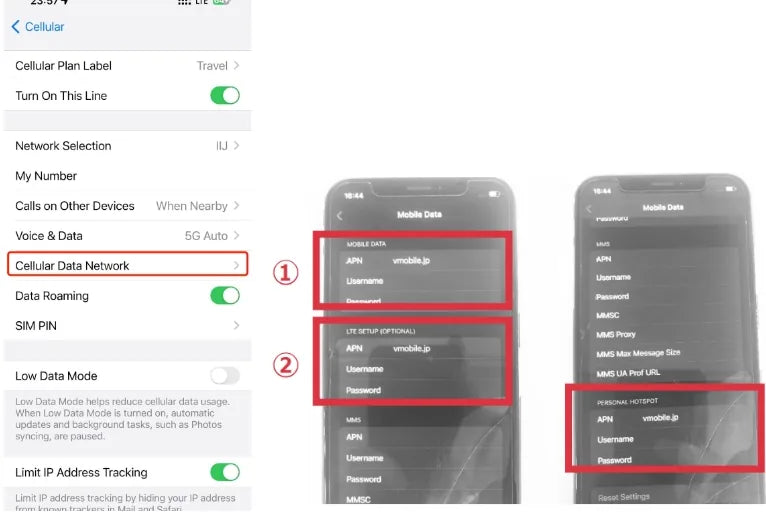
يُضبط APN (نقطة وصول المشغّل) تلقائيًا في كل وجهاتنا، ومشاركة الاتصال تعمل افتراضيًا. الاستثناء الوحيد: اليابان، حيث يجب أن يكون APN «vmobile.jp». من دونه لديك شبكة لكن بلا بيانات.
iPhone: الإعدادات ← خلوي ← شريحتك ← شبكة البيانات الخلوية. أدخل vmobile.jp في حقل APN ضمن «البيانات الخلوية» (وضمن «نقطة الاتصال الشخصية» إن كنت تشارك الاتصال)، ثم تأكد من تفعيل تجوال البيانات.
Android: الإعدادات ← الاتصالات ← شبكات الهاتف ← أسماء نقاط الوصول ← إضافة. الاسم وAPN: vmobile.jp. احفظ ثم اختره.
لماذا لا أستطيع تثبيت الشريحة الإلكترونية؟
إذا فشل رمز QR أو التثبيت اليدوي، فتحقق من هذه النقاط الخمس:
- الهاتف غير مقفل. لا تُثبَّت الشريحة الإلكترونية على جهاز مقفل من المشغّل أو مرتبط بعقد: اطلب فك القفل من مشغّلك.
- الهاتف يدعم الشريحة الإلكترونية.
- اتصال الإنترنت جيد (Wi-Fi أو بيانات): يُنزَّل ملف الشريحة أثناء التثبيت.
- لست خلف جدار حماية: بعض شبكات الشركات أو الشبكات العامة تمنع التنزيل.
- لم يُمسح رمز QR من قبل على جهاز آخر: تُثبَّت كل شريحة مرة واحدة فقط.
التثبيت على iPhone · التثبيت على Samsung · التحقق من التوافق
هل يمكنني نقل شريحتي الإلكترونية إلى هاتف جديد؟
ليس بعد التفعيل: الشريحة المفعّلة مرتبطة بالهاتف الذي ثُبّتت عليه ولا يمكن نقلها. أما إذا لم تفعّلها بعد قبل تغيير الجهاز، فيمكنك استخدامها على الجهاز الجديد.
ماذا أرسل إلى الدعم لأحصل على مساعدة أسرع؟
عبر WhatsApp أو الدردشة أو البريد الإلكتروني، أرسل إلينا:
- رقم طلبك؛
- رقم ICCID للشريحة (في بريد التأكيد، وعلى الهاتف في الإعدادات ← خلوي ← شريحتك)؛
- طراز الهاتف؛
- لقطة شاشة للخطأ أو لإعدادات الشبكة الخلوية.
بهذه المعلومات تُحل المشكلة غالبًا من أول رد.
لا يعمل؟
- أعد تشغيل الجهاز
أطفئ الهاتف تمامًا، وانتظر 10 ثوانٍ، ثم شغّله.
- تحقق من الاتصال
للتثبيت، استخدم Wi-Fi مستقرًا ولا تكن في مكالمة. في الوجهة، تحقق من التجوال وخط البيانات أعلاه.
- تواصل مع الدعم
فريقنا متاح على مدار الساعة لحل مشكلات التثبيت. أرسل رقم طلبك ولقطة شاشة.