
Centro de ayuda
Active su eSIM en pocos minutos
Método de instalación
Su eSIM solo se conecta cuando está en el país de destino. Instálela antes de salir, con Wi-Fi: la validez solo empieza con la primera conexión a una red local, no con la instalación.
-
Paso 1 de 5
Instale el perfil eSIM con un toque
Abra el correo de confirmación de RapideSIM en su iPhone y toque el enlace Quick Install. iOS abre el instalador de eSIM con todo rellenado: toque Continuar y siga las pantallas.
Nota Funciona en iOS 17.4 y posteriores. En un iOS anterior, use el código QR o el método manual. -
Paso 2 de 5
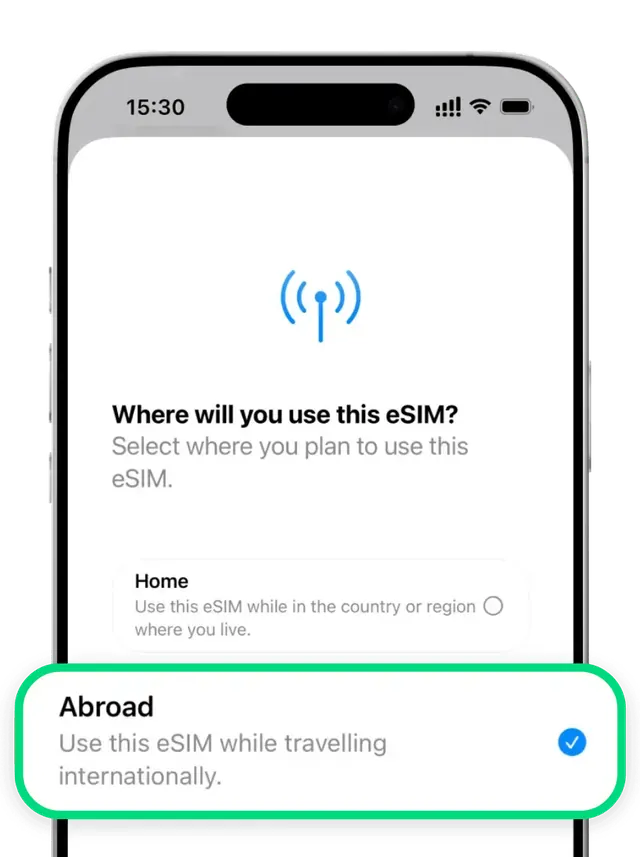
Elija «En el extranjero»
Esta eSIM se usa de viaje, fuera de su país.
-
Paso 3 de 5
Elija «Solo datos»
Este plan es solo para Internet. Llamadas y SMS siguen en su SIM principal; WhatsApp funciona con su número habitual.

-
Paso 4 de 5
Active la línea eSIM
Vaya a Ajustes → Datos móviles → su eSIM y active «Activar esta línea». Después, en Datos móviles, seleccione esta eSIM como línea de datos.

-
Paso 5 de 5
Active la itinerancia de datos
En la línea eSIM, desplácese y active «Itinerancia de datos». Sin ella, la eSIM no puede conectarse.
Importante La itinerancia de datos debe estar ACTIVADA para que la eSIM funcione. Sin coste adicional con RapideSIM: su plan ya la incluye. En cambio, desactívela en su línea personal para evitar cargos de su operador habitual.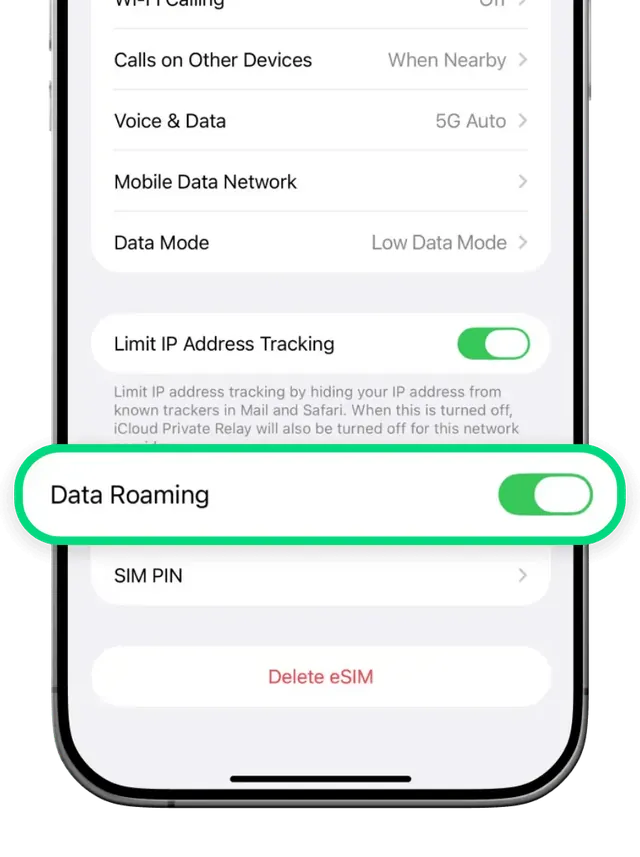


-
Paso 1 de 5
Introduzca la dirección SM-DP+ y el código de activación
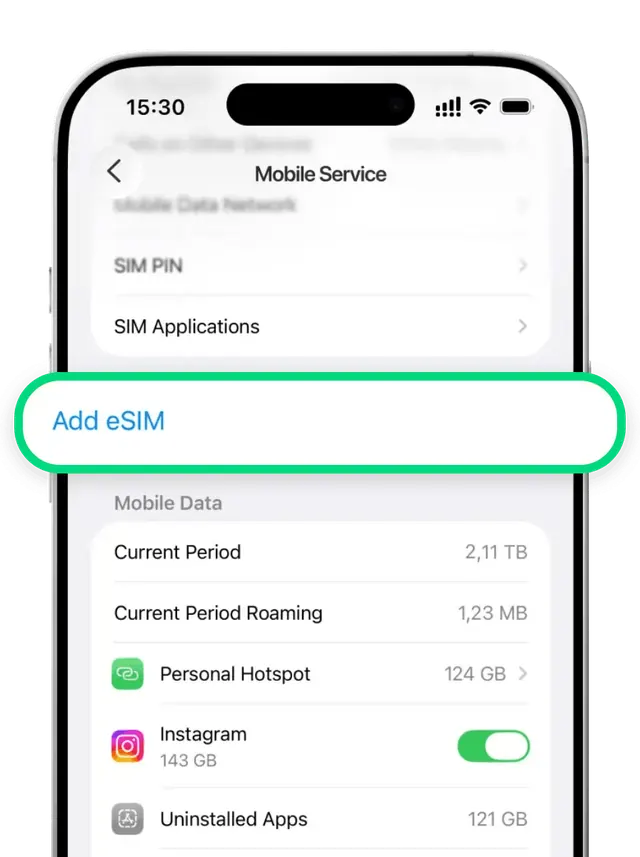
Vaya a Ajustes → Datos móviles → Añadir eSIM → Usar código QR y toque Introducir los datos manualmente. Pegue la dirección SM-DP+ y el código de activación de su correo de confirmación.
Ambos figuran en su correo de confirmación de RapideSIM, debajo del código QR.


-
Paso 2 de 5
Elija «En el extranjero»
Esta eSIM se usa de viaje, fuera de su país.
-
Paso 3 de 5
Elija «Solo datos»
Este plan es solo para Internet. Llamadas y SMS siguen en su SIM principal; WhatsApp funciona con su número habitual.
-
Paso 4 de 5
Active la línea eSIM
Vaya a Ajustes → Datos móviles → su eSIM y active «Activar esta línea». Después, en Datos móviles, seleccione esta eSIM como línea de datos.
-
Paso 5 de 5
Active la itinerancia de datos
En la línea eSIM, desplácese y active «Itinerancia de datos». Sin ella, la eSIM no puede conectarse.
Importante La itinerancia de datos debe estar ACTIVADA para que la eSIM funcione. Sin coste adicional con RapideSIM: su plan ya la incluye. En cambio, desactívela en su línea personal para evitar cargos de su operador habitual.


-
Paso 1 de 5
Escanee el código QR
Muestre el código QR en otra pantalla (o imprímalo). En su iPhone, vaya a Ajustes → Datos móviles → Añadir eSIM → Usar código QR y escanéelo con la cámara.
Su código QR está en el correo de confirmación. Consérvelo: solo se puede instalar en un dispositivo, pero permite reinstalar la eSIM en ese mismo teléfono si se borra.
-
Paso 2 de 5
Elija «En el extranjero»
Esta eSIM se usa de viaje, fuera de su país.
-
Paso 3 de 5
Elija «Solo datos»
Este plan es solo para Internet. Llamadas y SMS siguen en su SIM principal; WhatsApp funciona con su número habitual.
-
Paso 4 de 5
Active la línea eSIM
Vaya a Ajustes → Datos móviles → su eSIM y active «Activar esta línea». Después, en Datos móviles, seleccione esta eSIM como línea de datos.
-
Paso 5 de 5
Active la itinerancia de datos
En la línea eSIM, desplácese y active «Itinerancia de datos». Sin ella, la eSIM no puede conectarse.
Importante La itinerancia de datos debe estar ACTIVADA para que la eSIM funcione. Sin coste adicional con RapideSIM: su plan ya la incluye. En cambio, desactívela en su línea personal para evitar cargos de su operador habitual.
-
Paso 1 de 6
Instale el perfil eSIM con un toque
Abra el correo de confirmación en Gmail o Chrome en su teléfono y toque el enlace de instalación rápida. Android abre «Añadir eSIM» con todo rellenado: confirme la descarga.
Nota Requiere Android 10 o posterior con los servicios de Google actualizados. Abra el enlace desde Gmail, Chrome o un SMS, no desde WhatsApp. -
Paso 2 de 6
Abra el Administrador de SIM
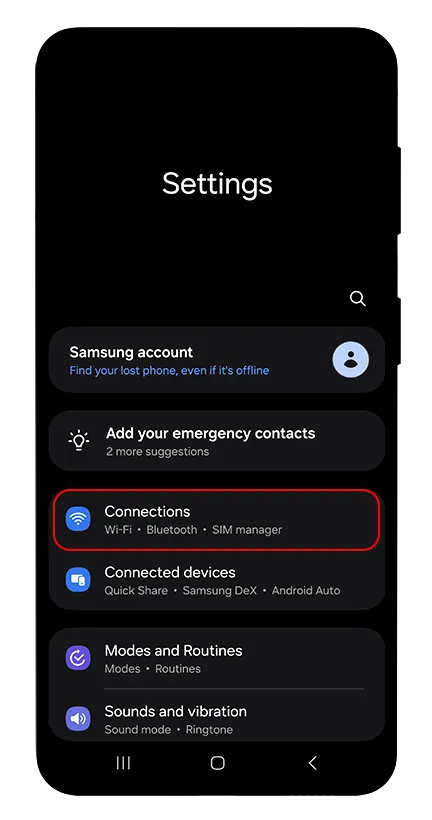
Vaya a Ajustes → Conexiones → Administrador de SIM. Su nueva eSIM aparece en la lista.

-
Paso 3 de 6
Active la eSIM y elíjala para los datos móviles
Active la línea eSIM y, en SIM preferidas, elíjala para Datos móviles. Mantenga su SIM principal para llamadas y mensajes.

-
Paso 4 de 6
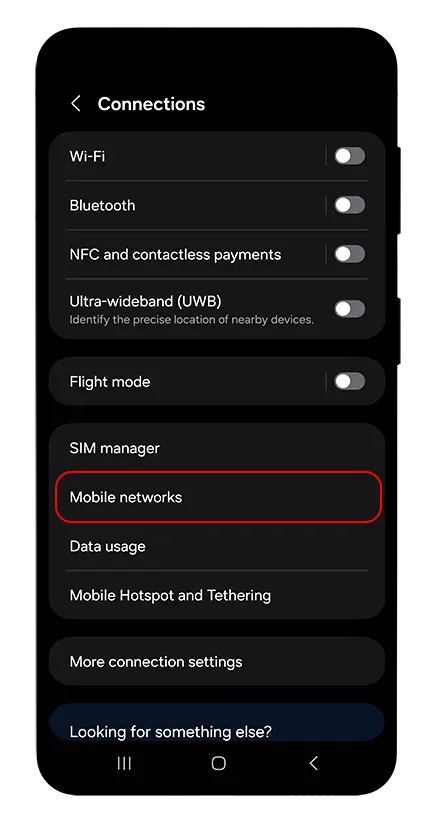
Abra Redes móviles
Vuelva a Conexiones y toque Redes móviles.
-
Paso 5 de 6
Localice «Itinerancia de datos»
El interruptor Itinerancia de datos está en la parte superior de la pantalla Redes móviles. Está desactivado por defecto.

-
Paso 6 de 6
Active la itinerancia de datos
Active «Itinerancia de datos». Es imprescindible para conectarse en el extranjero.
Importante La itinerancia de datos debe estar ACTIVADA para que la eSIM funcione. Sin coste adicional con RapideSIM: su plan ya la incluye. En cambio, desactívela en su línea personal para evitar cargos de su operador habitual.


-
Paso 1 de 6
Introduzca la dirección SM-DP+ y el código de activación
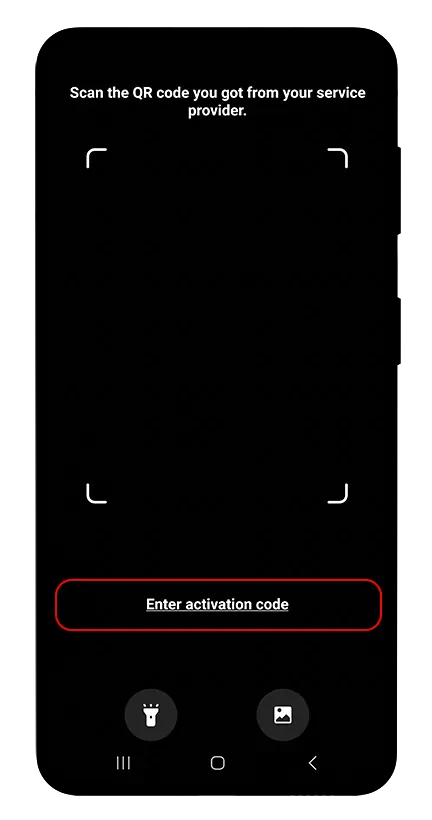
Vaya a Ajustes → Conexiones → Administrador de SIM → Añadir eSIM y toque Introducir código de activación. Pegue la dirección SM-DP+ y el código de activación de su correo de confirmación.
Ambos figuran en su correo de confirmación de RapideSIM, debajo del código QR.

-
Paso 2 de 6
Abra el Administrador de SIM
Vaya a Ajustes → Conexiones → Administrador de SIM. Su nueva eSIM aparece en la lista.
-
Paso 3 de 6
Active la eSIM y elíjala para los datos móviles
Active la línea eSIM y, en SIM preferidas, elíjala para Datos móviles. Mantenga su SIM principal para llamadas y mensajes.
-
Paso 4 de 6
Abra Redes móviles
Vuelva a Conexiones y toque Redes móviles.
-
Paso 5 de 6
Localice «Itinerancia de datos»
El interruptor Itinerancia de datos está en la parte superior de la pantalla Redes móviles. Está desactivado por defecto.
-
Paso 6 de 6
Active la itinerancia de datos
Active «Itinerancia de datos». Es imprescindible para conectarse en el extranjero.
Importante La itinerancia de datos debe estar ACTIVADA para que la eSIM funcione. Sin coste adicional con RapideSIM: su plan ya la incluye. En cambio, desactívela en su línea personal para evitar cargos de su operador habitual.

-
Paso 1 de 6
Escanee el código QR
Muestre el código QR en otra pantalla (o imprímalo). En su teléfono, vaya a Ajustes → Conexiones → Administrador de SIM → Añadir eSIM y escanéelo.
Su código QR está en el correo de confirmación. Consérvelo: solo se puede instalar en un dispositivo, pero permite reinstalar la eSIM en ese mismo teléfono si se borra.
-
Paso 2 de 6
Abra el Administrador de SIM
Vaya a Ajustes → Conexiones → Administrador de SIM. Su nueva eSIM aparece en la lista.
-
Paso 3 de 6
Active la eSIM y elíjala para los datos móviles
Active la línea eSIM y, en SIM preferidas, elíjala para Datos móviles. Mantenga su SIM principal para llamadas y mensajes.
-
Paso 4 de 6
Abra Redes móviles
Vuelva a Conexiones y toque Redes móviles.
-
Paso 5 de 6
Localice «Itinerancia de datos»
El interruptor Itinerancia de datos está en la parte superior de la pantalla Redes móviles. Está desactivado por defecto.
-
Paso 6 de 6
Active la itinerancia de datos
Active «Itinerancia de datos». Es imprescindible para conectarse en el extranjero.
Importante La itinerancia de datos debe estar ACTIVADA para que la eSIM funcione. Sin coste adicional con RapideSIM: su plan ya la incluye. En cambio, desactívela en su línea personal para evitar cargos de su operador habitual.
Otro Android (Pixel, Xiaomi, Oppo…): el camino es Ajustes → Red e Internet → SIM → Añadir eSIM, y después Datos móviles e Itinerancia en el mismo menú.
Consejos de experto
Instale antes de viajar
Instale su eSIM 1 o 2 días antes de salir, con Wi-Fi. No se consume nada antes de la primera conexión en destino: tiene hasta 180 días desde la compra.
Compruebe la compatibilidad
iPhone XS/XR y posteriores, Samsung Galaxy S20 y posteriores, Google Pixel 3 y posteriores son compatibles con eSIM. El teléfono debe estar liberado.
Japón: configure el APN
El APN se configura solo en todas partes, salvo en Japón, donde debe ser «vmobile.jp». Introdúzcalo en los ajustes de red de datos de su eSIM si no tiene Internet al llegar.
¿Necesita ayuda?
Las situaciones que vemos con más frecuencia y cómo resolverlas en unos pocos gestos.
«No se puede activar la eSIM»
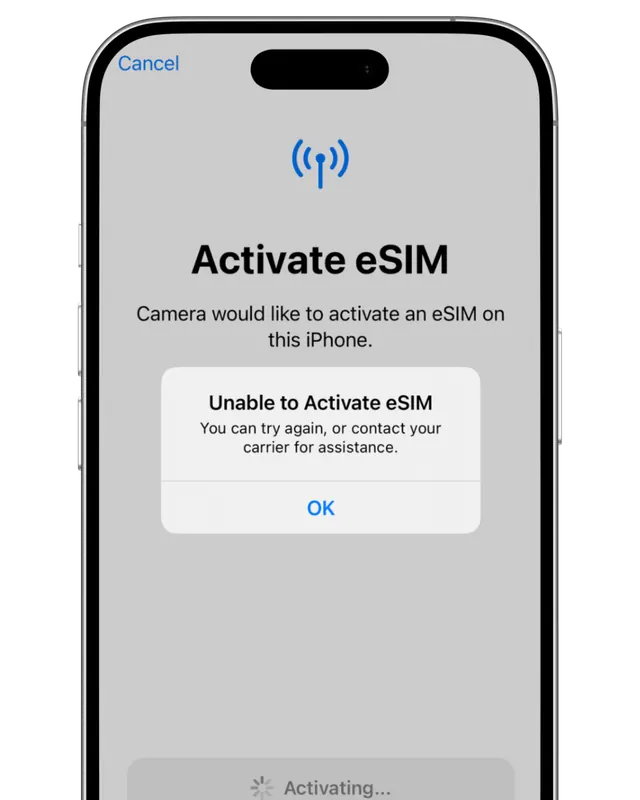
Sin pánico, es normal. Este mensaje aparece cuando la eSIM aún no está conectada a una red compatible: en casa, antes de salir, no hay ninguna.
¿Sigue sin funcionar en destino?
- Reinicie el teléfono y espere unos minutos.
- Active el modo Avión 30 segundos y desactívelo.
- Ajustes → Datos móviles → su eSIM: desactive y vuelva a activar «Activar esta línea».
En Android, los mismos ajustes están en Ajustes → Conexiones → Administrador de SIM y Redes móviles.
Comprobar si la eSIM está instalada y el saldo restante
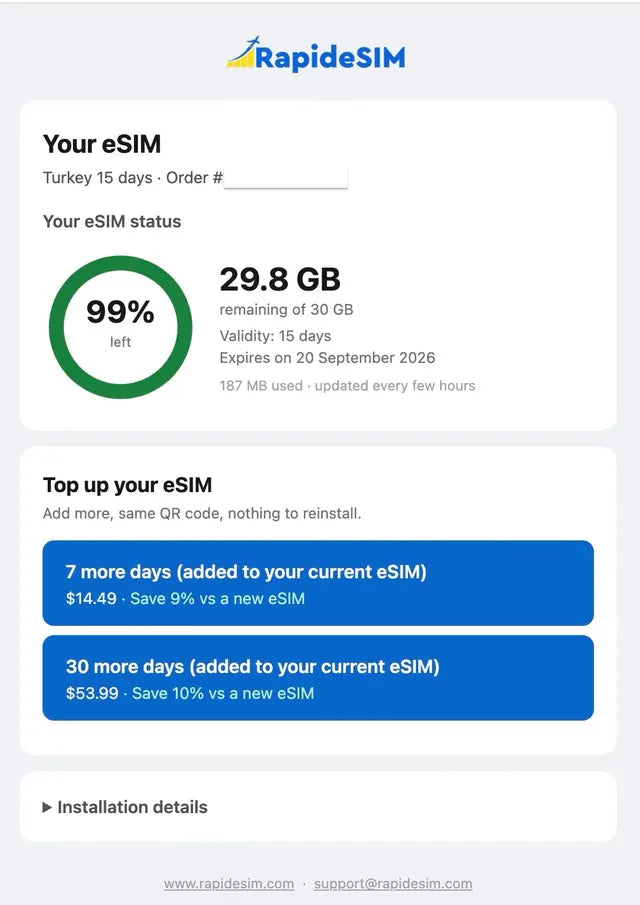
RapideSIM no tiene aplicación que instalar: todo se consulta en la página de recarga. Introduzca su número de pedido o el ICCID de la eSIM para ver su estado (instalada o no), los datos restantes, la validez y la fecha de caducidad, actualizados cada pocas horas.
La misma página permite añadir días o datos a la eSIM ya instalada: mismo código QR, nada que reinstalar.
Encontrar la eSIM correcta en su teléfono
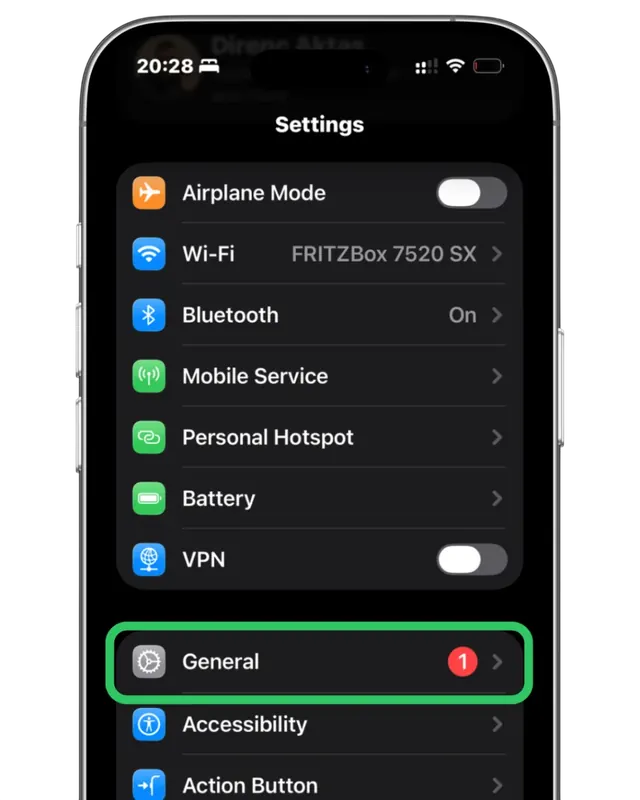
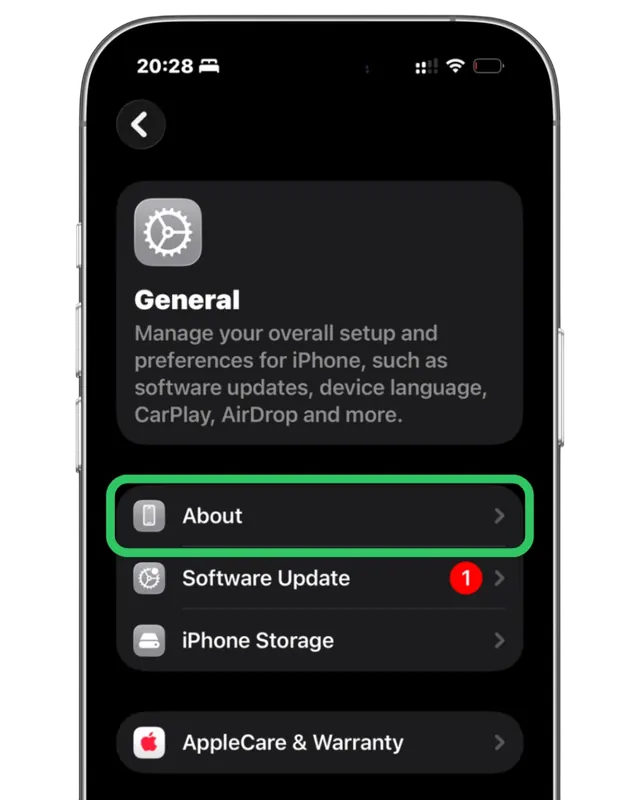
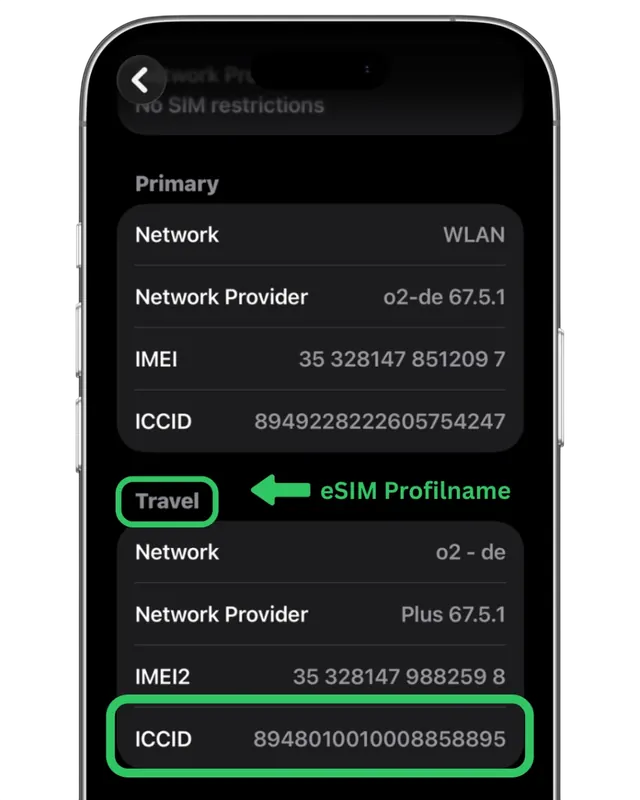
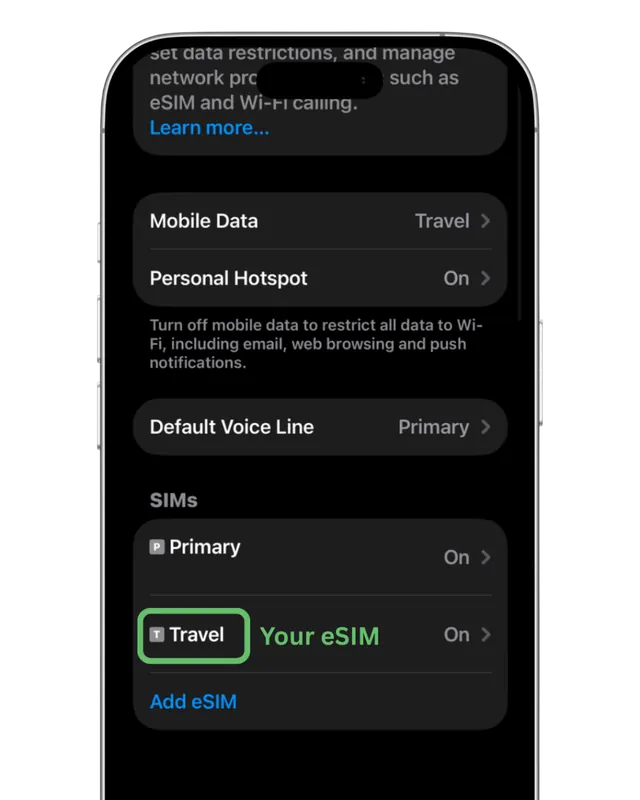
Si hay varias eSIM instaladas, hay que encontrar la de RapideSIM. Su ICCID figura en su correo de confirmación y en la página de recarga.
Después, vaya a Ajustes → General → Información y baje hasta los bloques SIM: aquel cuyo ICCID coincide es su eSIM RapideSIM. Su etiqueta («Travel» o el nombre que eligió) es la que aparece en Ajustes → Datos móviles.
En Android, los mismos ajustes están en Ajustes → Conexiones → Administrador de SIM y Redes móviles.
Sin conexión a Internet
Su eSIM solo se usa y se activa en el país de destino. Si ya está allí y sigue sin Internet, compruebe:
- ¿Está activada la itinerancia de datos? Ajustes → Datos móviles → su eSIM → Itinerancia de datos debe estar ACTIVADA.
- ¿Está elegida la SIM correcta para los datos? Ajustes → Datos móviles → Datos móviles → seleccione su eSIM RapideSIM.
- ¿Está activado «Activar esta línea»? Ajustes → Datos móviles → su eSIM → debe estar ACTIVADO.
- ¿Está desactivado «Permitir cambio de datos»? Ajustes → Datos móviles → desactívelo para no volver a los datos de su SIM principal.
En Android, los mismos ajustes están en Ajustes → Conexiones → Administrador de SIM y Redes móviles.
El código QR indica «no válido»
Cada código QR de eSIM solo se instala una vez. «Este código ya no es válido» o «ya utilizado» significa casi siempre que la eSIM ya está en su teléfono: no hace falta escanearla de nuevo.
Compruebe en Ajustes → Datos móviles si ya existe una línea eSIM, o consulte su estado en la página de recarga con su número de pedido.
Red equivocada cerca de una frontera
Cerca de una frontera, el teléfono puede engancharse a la red del país vecino, donde su plan no es válido: ve barras de cobertura, pero no hay datos.
Elija la red a mano: Ajustes → Datos móviles → su eSIM RapideSIM → Selección de red → desactive «Automático» → elija una red del país en el que está.
Sin Internet en Japón: configure el APN
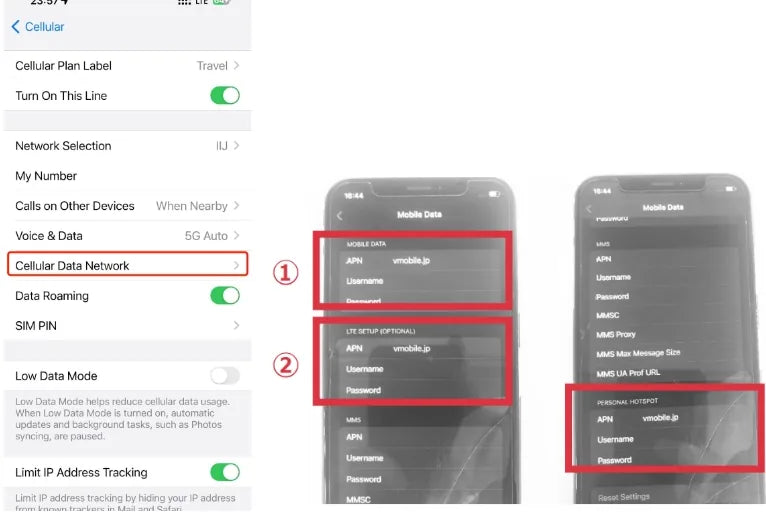
El APN (el punto de acceso del operador) se configura solo en todos nuestros destinos, y compartir la conexión funciona por defecto. Única excepción: Japón, donde el APN debe ser «vmobile.jp». Sin él, tiene cobertura pero no datos.
iPhone: Ajustes → Datos móviles → su eSIM → Red de datos móviles. Escriba vmobile.jp en el campo APN de «Datos móviles» (y de «Compartir Internet» si comparte la conexión) y compruebe que la itinerancia de datos está activada.
Android: Ajustes → Conexiones → Redes móviles → Nombres de punto de acceso → Añadir. Nombre y APN: vmobile.jp. Guarde y selecciónelo.
¿Por qué no consigo instalar mi eSIM?
Si el código QR o la instalación manual falla, revise estos cinco puntos:
- El teléfono está liberado. Una eSIM no se instala en un dispositivo bloqueado por el operador o con permanencia: pida el desbloqueo a su operador.
- El teléfono es compatible con eSIM.
- La conexión a Internet es buena (Wi-Fi o datos): el perfil eSIM se descarga durante la instalación.
- No está detrás de un cortafuegos: algunas redes de empresa o públicas bloquean la descarga.
- El código QR no se ha escaneado ya en otro dispositivo: cada eSIM solo se instala una vez.
Instalar en iPhone · Instalar en Samsung · Comprobar compatibilidad
¿Puedo pasar mi eSIM a un teléfono nuevo?
No una vez activada: una eSIM activada queda vinculada al teléfono en el que se instaló y no se puede mover. Si aún no la había activado antes de cambiar de dispositivo, puede seguir usándola en el nuevo.
¿Qué debo enviar al soporte para que me ayuden más rápido?
Por WhatsApp, chat o correo, envíenos:
- su número de pedido;
- el ICCID de la eSIM (en el correo de confirmación y, en el teléfono, en Ajustes → Datos móviles → su eSIM);
- el modelo del teléfono;
- una captura de pantalla del error o de los ajustes de datos móviles.
Con estos datos, el problema suele resolverse en la primera respuesta.
¿No funciona?
- Reiniciar el dispositivo
Apague por completo el teléfono, espere 10 segundos y vuelva a encenderlo.
- Comprobar la conexión
Para instalar, use un Wi-Fi estable y no esté en una llamada. En destino, compruebe la itinerancia y la línea de datos indicadas arriba.
- Contactar con el soporte
Nuestro equipo está disponible 24/7 para resolver los problemas de instalación. Envíe su número de pedido y una captura de pantalla.