
Centre d'aide
Activez votre eSIM en quelques minutes
Méthode d'installation
Votre eSIM ne se connecte qu'une fois dans le pays de destination. Installez-la avant de partir, en Wi-Fi : la validité ne démarre qu'à la première connexion à un réseau local, pas à l'installation.
-
Étape 1 sur 5
Installez le profil eSIM en un geste
Ouvrez votre e-mail de confirmation RapideSIM sur votre iPhone et touchez le lien Quick Install. iOS ouvre l'installateur eSIM avec tout pré-rempli : touchez Continuer et suivez les écrans.
Note Fonctionne sur iOS 17.4 et versions ultérieures. Sur un iOS plus ancien, utilisez le code QR ou la méthode manuelle. -
Étape 2 sur 5
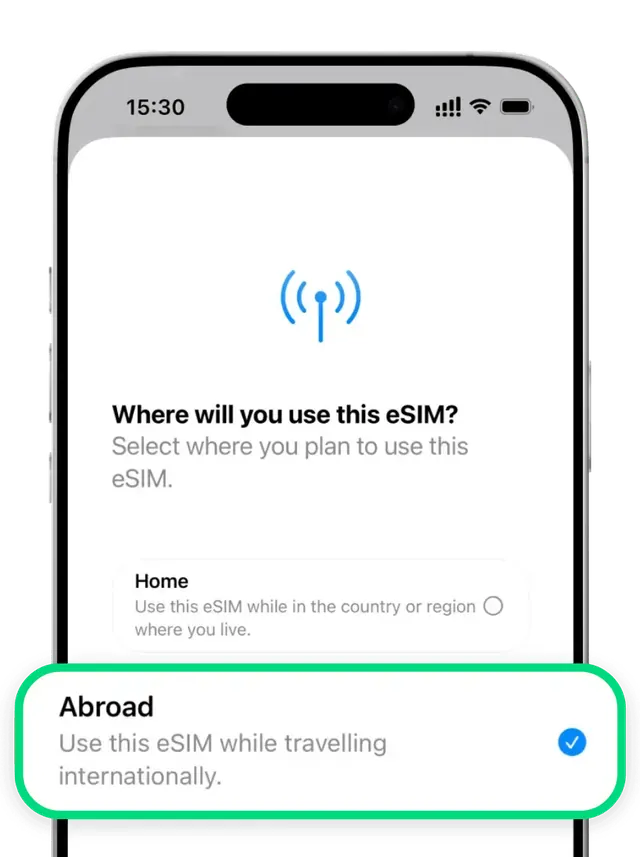
Choisissez « À l'étranger »
Cette eSIM sert en voyage, hors de votre pays.
-
Étape 3 sur 5
Choisissez « Données uniquement »
Ce forfait sert uniquement à Internet. Appels et SMS restent sur votre SIM principale, WhatsApp fonctionne avec votre numéro habituel.

-
Étape 4 sur 5
Activez la ligne eSIM
Allez dans Réglages → Données cellulaires → votre eSIM et activez « Activer cette ligne ». Puis, sous Données cellulaires, sélectionnez cette eSIM comme ligne de données.

-
Étape 5 sur 5
Activez l'itinérance des données
Sur la ligne eSIM, faites défiler et activez « Itinérance des données ». Sans elle, l'eSIM ne peut pas se connecter.
Important L'itinérance des données doit être ACTIVÉE pour que l'eSIM fonctionne. Aucun frais supplémentaire avec RapideSIM : votre forfait l'inclut déjà. Désactivez-la en revanche sur votre ligne personnelle pour éviter les frais de votre opérateur habituel.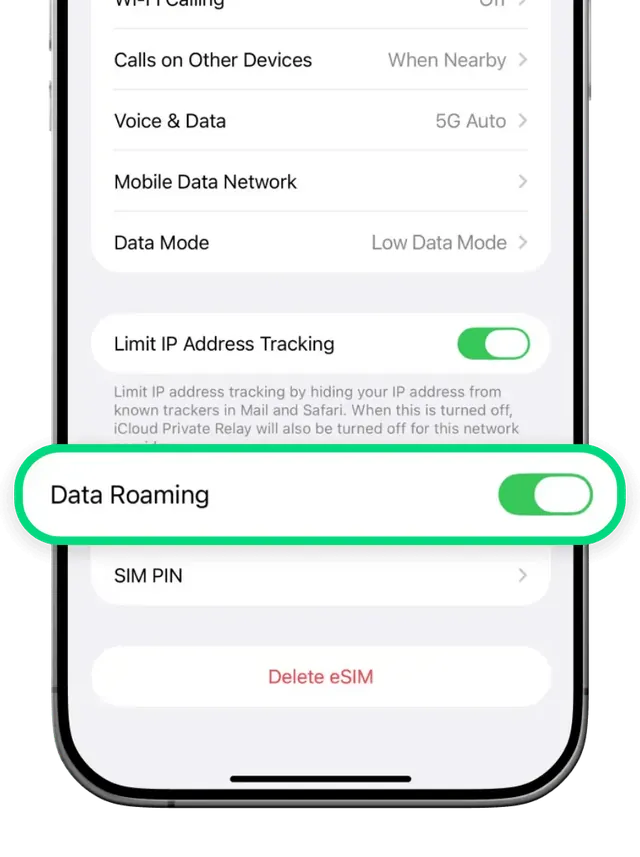


-
Étape 1 sur 5
Saisissez l'adresse SM-DP+ et le code d'activation
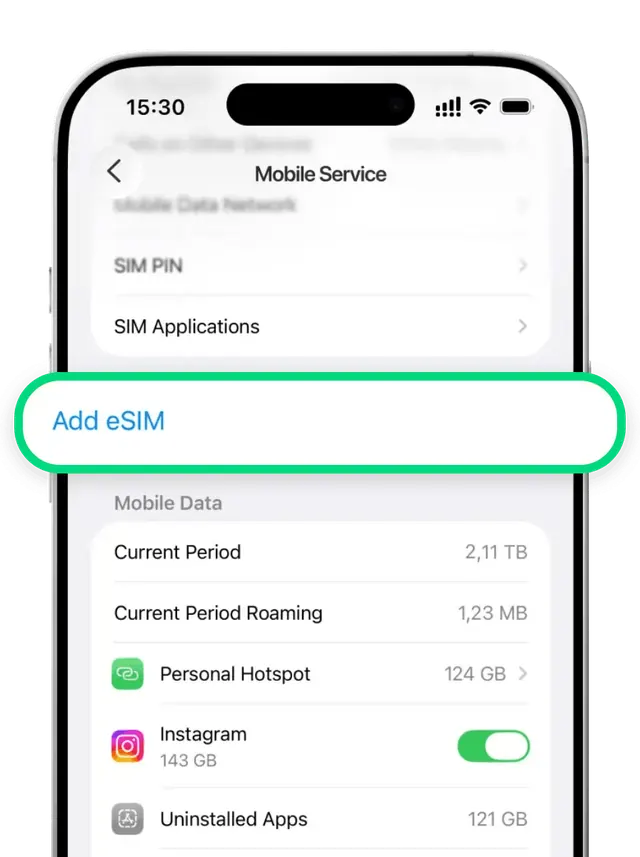
Allez dans Réglages → Données cellulaires → Ajouter une eSIM → Utiliser un code QR, puis touchez Saisir les détails manuellement. Collez l'adresse SM-DP+ et le code d'activation de votre e-mail de confirmation.
Les deux figurent dans votre e-mail de confirmation RapideSIM, sous le code QR.


-
Étape 2 sur 5
Choisissez « À l'étranger »
Cette eSIM sert en voyage, hors de votre pays.
-
Étape 3 sur 5
Choisissez « Données uniquement »
Ce forfait sert uniquement à Internet. Appels et SMS restent sur votre SIM principale, WhatsApp fonctionne avec votre numéro habituel.
-
Étape 4 sur 5
Activez la ligne eSIM
Allez dans Réglages → Données cellulaires → votre eSIM et activez « Activer cette ligne ». Puis, sous Données cellulaires, sélectionnez cette eSIM comme ligne de données.
-
Étape 5 sur 5
Activez l'itinérance des données
Sur la ligne eSIM, faites défiler et activez « Itinérance des données ». Sans elle, l'eSIM ne peut pas se connecter.
Important L'itinérance des données doit être ACTIVÉE pour que l'eSIM fonctionne. Aucun frais supplémentaire avec RapideSIM : votre forfait l'inclut déjà. Désactivez-la en revanche sur votre ligne personnelle pour éviter les frais de votre opérateur habituel.


-
Étape 1 sur 5
Scannez le code QR
Affichez le code QR sur un autre écran (ou imprimez-le). Sur votre iPhone, allez dans Réglages → Données cellulaires → Ajouter une eSIM → Utiliser un code QR, et scannez-le avec l'appareil photo.
Votre code QR est dans l'e-mail de confirmation. Conservez-le : il ne peut être installé que sur un seul appareil, mais permet de réinstaller l'eSIM sur ce même téléphone si elle est supprimée.
-
Étape 2 sur 5
Choisissez « À l'étranger »
Cette eSIM sert en voyage, hors de votre pays.
-
Étape 3 sur 5
Choisissez « Données uniquement »
Ce forfait sert uniquement à Internet. Appels et SMS restent sur votre SIM principale, WhatsApp fonctionne avec votre numéro habituel.
-
Étape 4 sur 5
Activez la ligne eSIM
Allez dans Réglages → Données cellulaires → votre eSIM et activez « Activer cette ligne ». Puis, sous Données cellulaires, sélectionnez cette eSIM comme ligne de données.
-
Étape 5 sur 5
Activez l'itinérance des données
Sur la ligne eSIM, faites défiler et activez « Itinérance des données ». Sans elle, l'eSIM ne peut pas se connecter.
Important L'itinérance des données doit être ACTIVÉE pour que l'eSIM fonctionne. Aucun frais supplémentaire avec RapideSIM : votre forfait l'inclut déjà. Désactivez-la en revanche sur votre ligne personnelle pour éviter les frais de votre opérateur habituel.
-
Étape 1 sur 6
Installez le profil eSIM en un geste
Ouvrez votre e-mail de confirmation dans Gmail ou Chrome sur votre téléphone et touchez le lien d'installation rapide. Android ouvre « Ajouter une eSIM » avec tout pré-rempli : confirmez le téléchargement.
Note Nécessite Android 10 ou plus récent avec les services Google à jour. Ouvrez le lien depuis Gmail, Chrome ou un SMS, pas depuis WhatsApp. -
Étape 2 sur 6
Ouvrez le Gestionnaire SIM
Allez dans Paramètres → Connexions → Gestionnaire SIM. Votre nouvelle eSIM apparaît dans la liste.

-
Étape 3 sur 6
Activez l'eSIM et choisissez-la pour les données mobiles
Activez la ligne eSIM, puis, sous SIM préférées, choisissez-la pour Données mobiles. Gardez votre SIM principale pour les appels et les messages.

-
Étape 4 sur 6
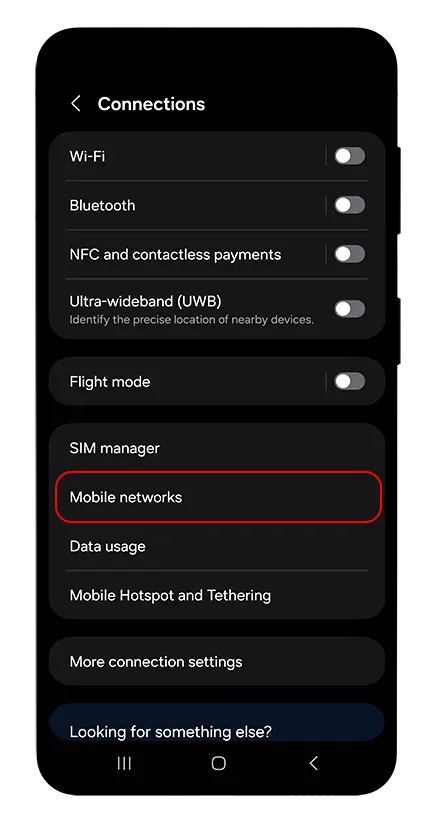
Ouvrez Réseaux mobiles
Revenez dans Connexions et touchez Réseaux mobiles.
-
Étape 5 sur 6
Repérez « Itinérance des données »
L'interrupteur Itinérance des données est en haut de l'écran Réseaux mobiles. Il est désactivé par défaut.

-
Étape 6 sur 6
Activez l'itinérance des données
Activez « Itinérance des données ». C'est indispensable pour la connexion à l'étranger.
Important L'itinérance des données doit être ACTIVÉE pour que l'eSIM fonctionne. Aucun frais supplémentaire avec RapideSIM : votre forfait l'inclut déjà. Désactivez-la en revanche sur votre ligne personnelle pour éviter les frais de votre opérateur habituel.


-
Étape 1 sur 6
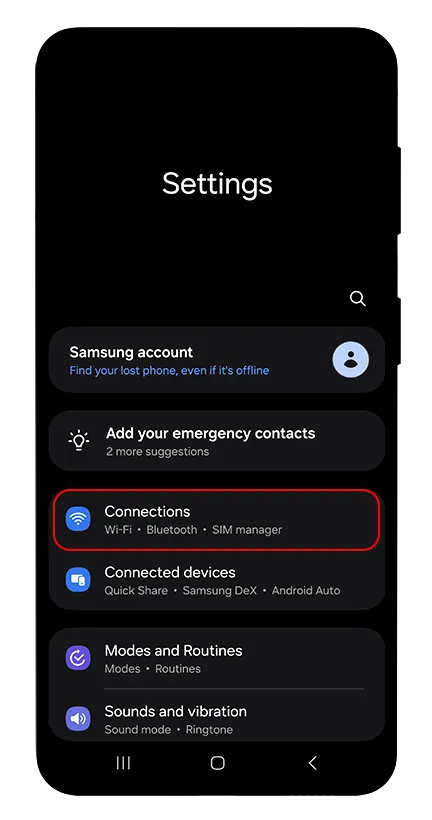
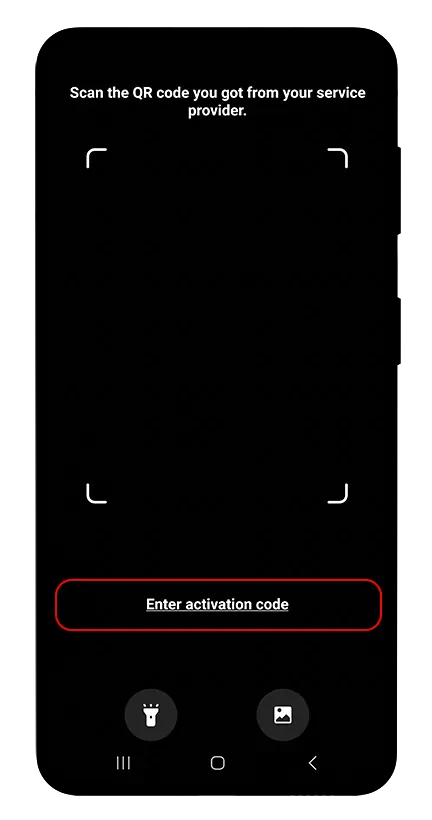
Saisissez l'adresse SM-DP+ et le code d'activation
Allez dans Paramètres → Connexions → Gestionnaire SIM → Ajouter une eSIM, puis touchez Saisir le code d'activation. Collez l'adresse SM-DP+ et le code d'activation de votre e-mail de confirmation.
Les deux figurent dans votre e-mail de confirmation RapideSIM, sous le code QR.

-
Étape 2 sur 6
Ouvrez le Gestionnaire SIM
Allez dans Paramètres → Connexions → Gestionnaire SIM. Votre nouvelle eSIM apparaît dans la liste.
-
Étape 3 sur 6
Activez l'eSIM et choisissez-la pour les données mobiles
Activez la ligne eSIM, puis, sous SIM préférées, choisissez-la pour Données mobiles. Gardez votre SIM principale pour les appels et les messages.
-
Étape 4 sur 6
Ouvrez Réseaux mobiles
Revenez dans Connexions et touchez Réseaux mobiles.
-
Étape 5 sur 6
Repérez « Itinérance des données »
L'interrupteur Itinérance des données est en haut de l'écran Réseaux mobiles. Il est désactivé par défaut.
-
Étape 6 sur 6
Activez l'itinérance des données
Activez « Itinérance des données ». C'est indispensable pour la connexion à l'étranger.
Important L'itinérance des données doit être ACTIVÉE pour que l'eSIM fonctionne. Aucun frais supplémentaire avec RapideSIM : votre forfait l'inclut déjà. Désactivez-la en revanche sur votre ligne personnelle pour éviter les frais de votre opérateur habituel.

-
Étape 1 sur 6
Scannez le code QR
Affichez le code QR sur un autre écran (ou imprimez-le). Sur votre téléphone, allez dans Paramètres → Connexions → Gestionnaire SIM → Ajouter une eSIM et scannez-le.
Votre code QR est dans l'e-mail de confirmation. Conservez-le : il ne peut être installé que sur un seul appareil, mais permet de réinstaller l'eSIM sur ce même téléphone si elle est supprimée.
-
Étape 2 sur 6
Ouvrez le Gestionnaire SIM
Allez dans Paramètres → Connexions → Gestionnaire SIM. Votre nouvelle eSIM apparaît dans la liste.
-
Étape 3 sur 6
Activez l'eSIM et choisissez-la pour les données mobiles
Activez la ligne eSIM, puis, sous SIM préférées, choisissez-la pour Données mobiles. Gardez votre SIM principale pour les appels et les messages.
-
Étape 4 sur 6
Ouvrez Réseaux mobiles
Revenez dans Connexions et touchez Réseaux mobiles.
-
Étape 5 sur 6
Repérez « Itinérance des données »
L'interrupteur Itinérance des données est en haut de l'écran Réseaux mobiles. Il est désactivé par défaut.
-
Étape 6 sur 6
Activez l'itinérance des données
Activez « Itinérance des données ». C'est indispensable pour la connexion à l'étranger.
Important L'itinérance des données doit être ACTIVÉE pour que l'eSIM fonctionne. Aucun frais supplémentaire avec RapideSIM : votre forfait l'inclut déjà. Désactivez-la en revanche sur votre ligne personnelle pour éviter les frais de votre opérateur habituel.
Autre Android (Pixel, Xiaomi, Oppo…) : le chemin est Paramètres → Réseau et Internet → SIM → Ajouter une eSIM, puis Données mobiles et Itinérance dans le même menu.
Conseils de pro
Installez avant de partir
Installez votre eSIM 1 à 2 jours avant le départ, en Wi-Fi. Rien ne se consomme avant la première connexion à destination : vous avez jusqu'à 180 jours après l'achat.
Vérifiez la compatibilité
iPhone XS/XR et plus récents, Samsung Galaxy S20 et plus récents, Google Pixel 3 et plus récents sont compatibles eSIM. Le téléphone doit être désimlocké.
Japon : réglez l'APN
L'APN se règle tout seul partout, sauf au Japon où il doit valoir « vmobile.jp ». Saisissez-le dans les réglages du réseau de données de votre eSIM si vous n'avez pas Internet à l'arrivée.
Besoin d'aide ?
Les situations que nous voyons le plus souvent, et comment les régler en quelques gestes.
« Impossible d'activer l'eSIM »
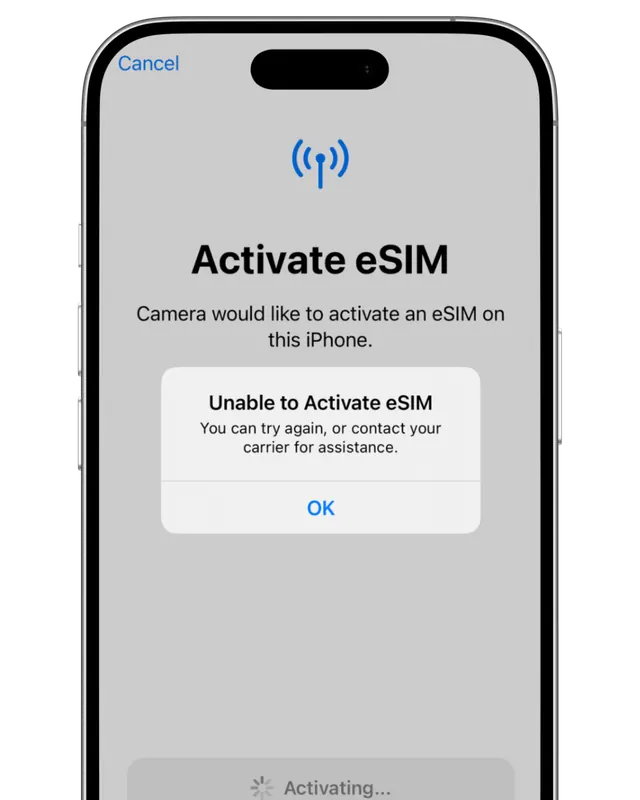
Pas de panique, c'est normal. Ce message apparaît quand l'eSIM n'est pas encore connectée à un réseau compatible : chez vous, avant le départ, il n'y en a pas.
Toujours rien à destination ?
- Redémarrez le téléphone et patientez quelques minutes.
- Activez le mode Avion 30 secondes, puis désactivez-le.
- Réglages → Données cellulaires → votre eSIM : désactivez puis réactivez « Activer cette ligne ».
Sur Android, les mêmes réglages sont dans Paramètres → Connexions → Gestionnaire SIM et Réseaux mobiles.
Vérifier si l'eSIM est bien installée et le solde restant
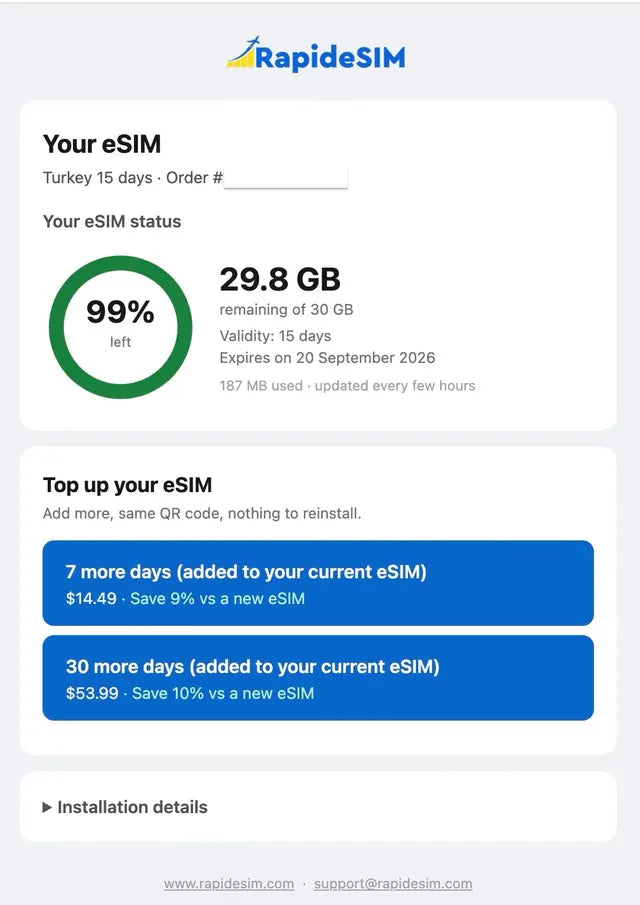
RapideSIM n'a pas d'application à installer : tout se lit sur la page de recharge. Entrez votre numéro de commande ou l'ICCID de l'eSIM pour voir son statut (installée ou non), les données restantes, la validité et la date d'expiration, mis à jour toutes les quelques heures.
La même page permet d'ajouter des jours ou des données à l'eSIM déjà installée : même code QR, rien à réinstaller.
Trouver la bonne eSIM sur votre téléphone
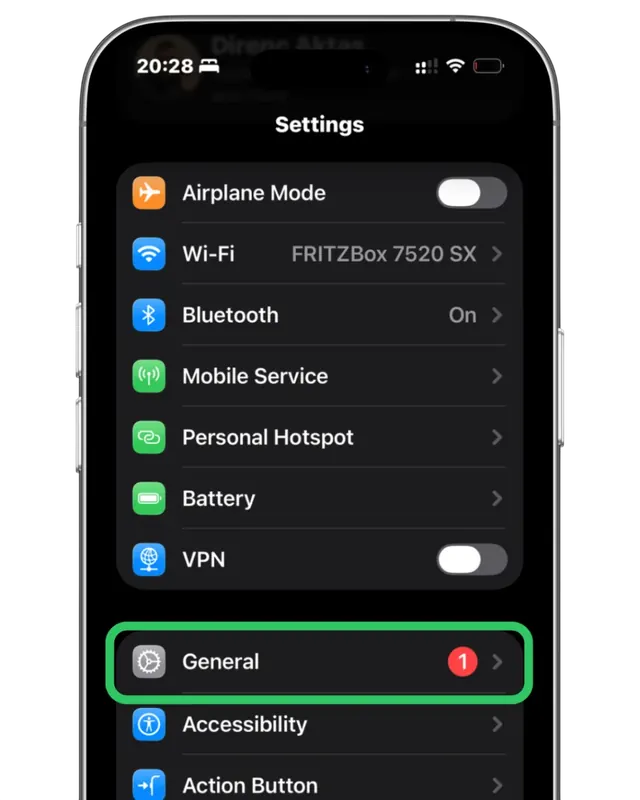
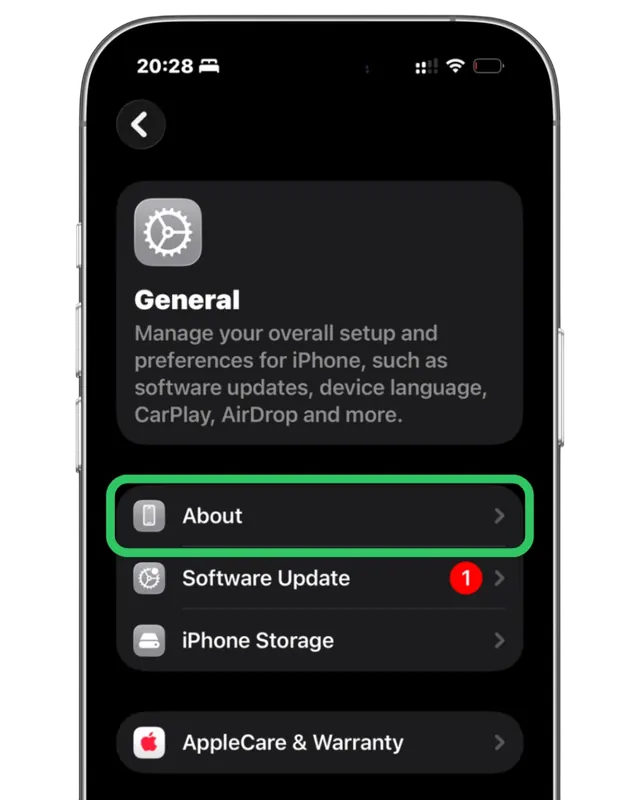
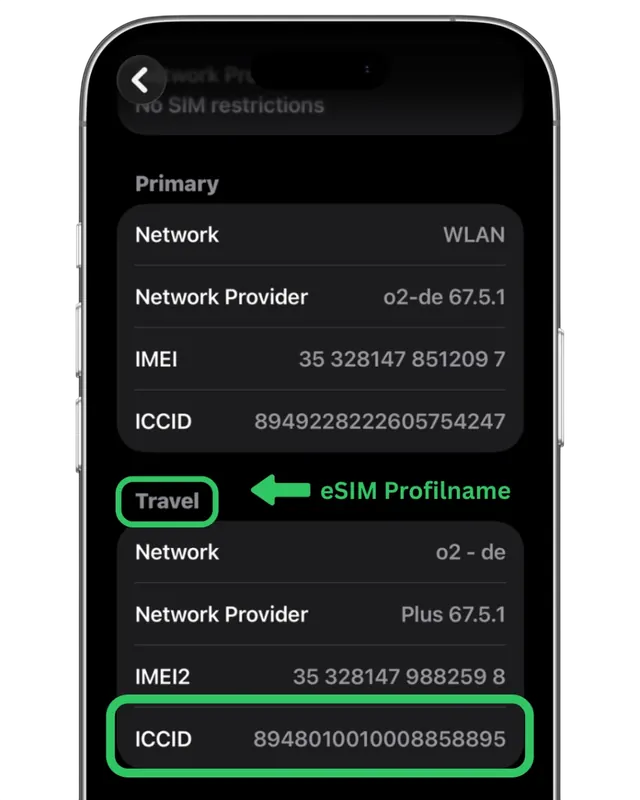
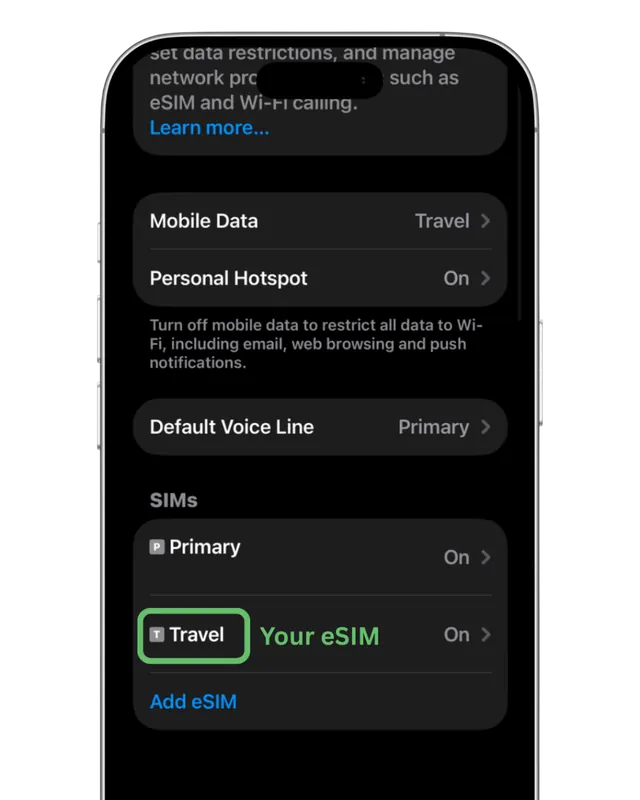
Si plusieurs eSIM sont installées, il faut retrouver celle de RapideSIM. Son ICCID figure dans votre e-mail de confirmation et sur la page de recharge.
Allez ensuite dans Réglages → Général → Informations et descendez jusqu'aux blocs SIM : celui dont l'ICCID correspond est votre eSIM RapideSIM. Son libellé (« Travel », ou le nom que vous avez choisi) est celui qui apparaît dans Réglages → Données cellulaires.
Sur Android, les mêmes réglages sont dans Paramètres → Connexions → Gestionnaire SIM et Réseaux mobiles.
Pas de connexion Internet
Votre eSIM ne s'utilise et ne s'active que dans le pays de destination. Si vous y êtes et n'avez toujours pas Internet, vérifiez :
- L'itinérance des données est-elle activée ? Réglages → Données cellulaires → votre eSIM → Itinérance des données doit être ACTIVÉE.
- La bonne SIM est-elle choisie pour les données ? Réglages → Données cellulaires → Données cellulaires → sélectionnez votre eSIM RapideSIM.
- « Activer cette ligne » est-il activé ? Réglages → Données cellulaires → votre eSIM → doit être ACTIVÉ.
- « Autoriser le changement de données » est-il désactivé ? Réglages → Données cellulaires → désactivez-le pour ne pas retomber sur les données de votre SIM principale.
Sur Android, les mêmes réglages sont dans Paramètres → Connexions → Gestionnaire SIM et Réseaux mobiles.
Le code QR indique « non valide »
Chaque code QR d'eSIM ne s'installe qu'une seule fois. « Ce code n'est plus valide » ou « déjà utilisé » signifie presque toujours que l'eSIM est déjà sur votre téléphone : inutile de la scanner à nouveau.
Vérifiez dans Réglages → Données cellulaires si une ligne eSIM existe déjà, ou consultez son statut sur la page de recharge avec votre numéro de commande.
Mauvais réseau près d'une frontière
Près d'une frontière, le téléphone peut s'accrocher au réseau du pays voisin, où votre forfait n'est pas valable : vous voyez des barres de signal, mais pas de données.
Choisissez le réseau à la main : Réglages → Données cellulaires → votre eSIM RapideSIM → Sélection du réseau → désactivez « Automatique » → choisissez un réseau du pays où vous êtes.
Pas d'Internet au Japon : réglez l'APN
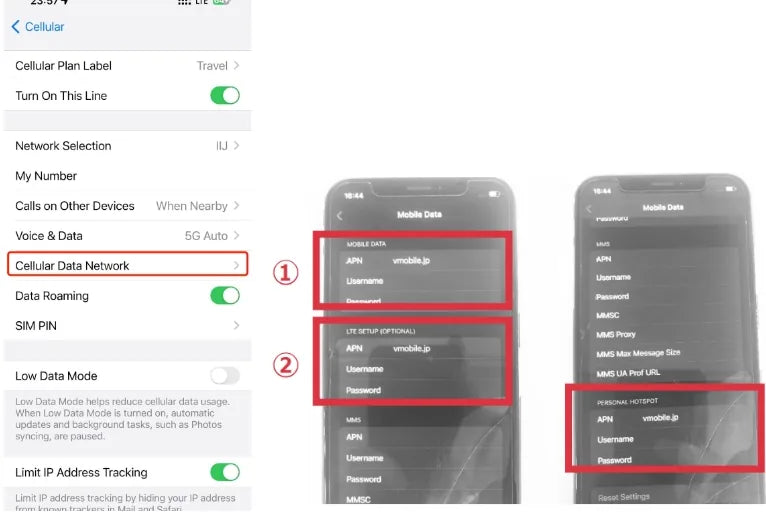
L'APN (le point d'accès de l'opérateur) se règle tout seul dans toutes nos destinations, et le partage de connexion fonctionne par défaut. Seule exception : le Japon, où l'APN doit valoir « vmobile.jp ». Sans lui, vous avez du réseau mais pas de données.
iPhone : Réglages → Données cellulaires → votre eSIM → Réseau de données cellulaires. Saisissez vmobile.jp dans le champ APN de « Données cellulaires » (et de « Partage de connexion » si vous partagez), puis vérifiez que l'itinérance des données est activée.
Android : Paramètres → Connexions → Réseaux mobiles → Noms des points d'accès → Ajouter. Nom et APN : vmobile.jp. Enregistrez, puis sélectionnez-le.
Pourquoi je n'arrive pas à installer mon eSIM ?
Si le QR code ou l'installation manuelle échoue, vérifiez ces cinq points :
- Le téléphone est désimlocké. Une eSIM ne s'installe pas sur un appareil bloqué opérateur ou sous engagement : demandez le déblocage à votre opérateur.
- Le téléphone est compatible eSIM.
- La connexion Internet est bonne (Wi-Fi ou données) : le profil eSIM se télécharge pendant l'installation.
- Vous n'êtes pas derrière un pare-feu : certains réseaux d'entreprise ou publics bloquent le téléchargement.
- Le QR code n'a pas déjà été scanné sur un autre appareil : chaque eSIM ne s'installe qu'une seule fois.
Installer sur iPhone · Installer sur Samsung · Vérifier la compatibilité
Puis-je transférer mon eSIM sur un nouveau téléphone ?
Pas une fois activée : une eSIM activée est liée au téléphone sur lequel elle a été installée et ne peut pas être déplacée. Si vous ne l'avez pas encore activée avant de changer d'appareil, vous pouvez toujours l'utiliser sur le nouveau.
Que dois-je envoyer au support pour être aidé plus vite ?
Par WhatsApp, chat ou e-mail, envoyez-nous :
- votre numéro de commande ;
- l'ICCID de l'eSIM (dans l'e-mail de confirmation, et sur le téléphone dans Réglages → Données cellulaires → votre eSIM) ;
- le modèle du téléphone ;
- une capture d'écran de l'erreur ou des réglages cellulaires.
Avec ces éléments, le problème est le plus souvent réglé dès la première réponse.
Ça ne fonctionne pas ?
- Redémarrer l'appareil
Éteignez complètement votre téléphone, attendez 10 secondes, puis rallumez-le.
- Vérifier la connexion
Pour installer, soyez sur un Wi-Fi stable et pas en appel. À destination, vérifiez l'itinérance et la ligne de données ci-dessus.
- Contacter le support
Notre équipe est disponible 24 h/24, 7 j/7 pour régler les problèmes d'installation. Envoyez votre numéro de commande et une capture d'écran.