
Assistance
Besoin d'aide ? Nous sommes là
Nous vous accompagnons pour tout ce qui touche à votre eSIM. Activation, dépannage ou question sur votre compte : notre équipe d'assistance est prête à vous aider.
Besoin d'aide ? Notre équipe est là pour vous aider.

Discutez avec nous

Contactez-nous via WhatsApp

Envoyez-nous un e-mail
Envie de contacter l'équipe RapideSIM ?
Choisissez le canal qui vous convient. Les trois aboutissent à la même équipe.
Un problème après l'achat ?
Avant de nous écrire, ces réponses règlent la plupart des soucis d'eSIM en quelques minutes.
« Impossible d'activer l'eSIM »
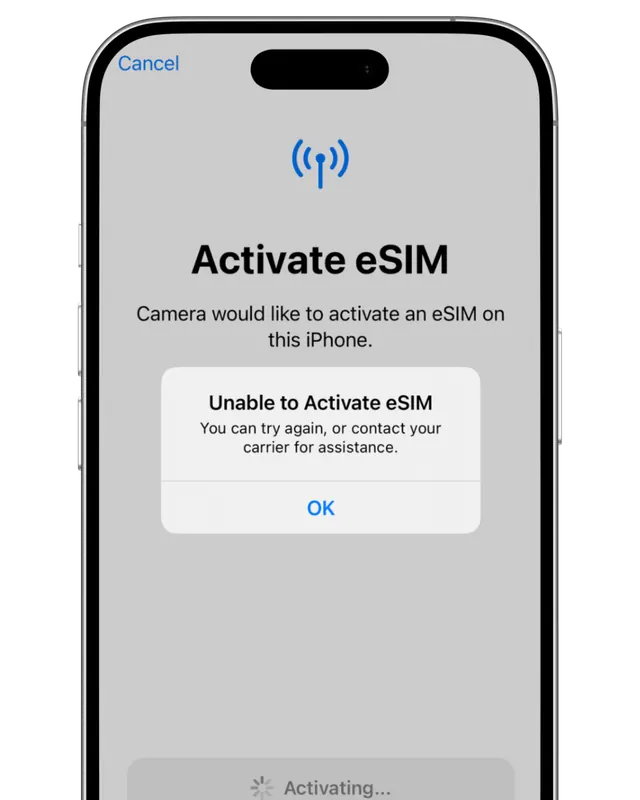
Pas de panique, c'est normal. Ce message apparaît quand l'eSIM n'est pas encore connectée à un réseau compatible : chez vous, avant le départ, il n'y en a pas.
Toujours rien à destination ?
- Redémarrez le téléphone et patientez quelques minutes.
- Activez le mode Avion 30 secondes, puis désactivez-le.
- Réglages → Données cellulaires → votre eSIM : désactivez puis réactivez « Activer cette ligne ».
Sur Android, les mêmes réglages sont dans Paramètres → Connexions → Gestionnaire SIM et Réseaux mobiles.
Vérifier si l'eSIM est bien installée et le solde restant
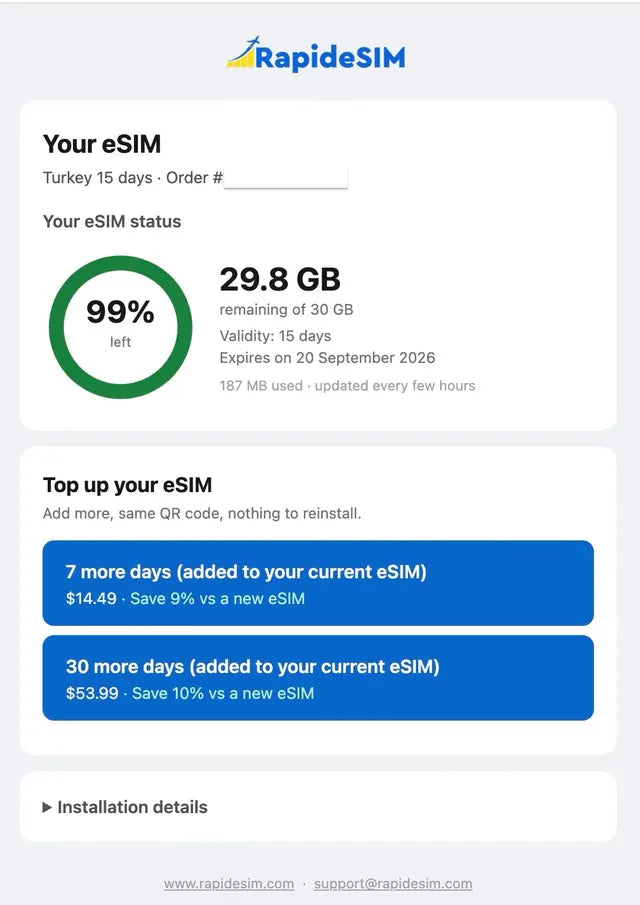
RapideSIM n'a pas d'application à installer : tout se lit sur la page de recharge. Entrez votre numéro de commande ou l'ICCID de l'eSIM pour voir son statut (installée ou non), les données restantes, la validité et la date d'expiration, mis à jour toutes les quelques heures.
La même page permet d'ajouter des jours ou des données à l'eSIM déjà installée : même code QR, rien à réinstaller.
Trouver la bonne eSIM sur votre téléphone
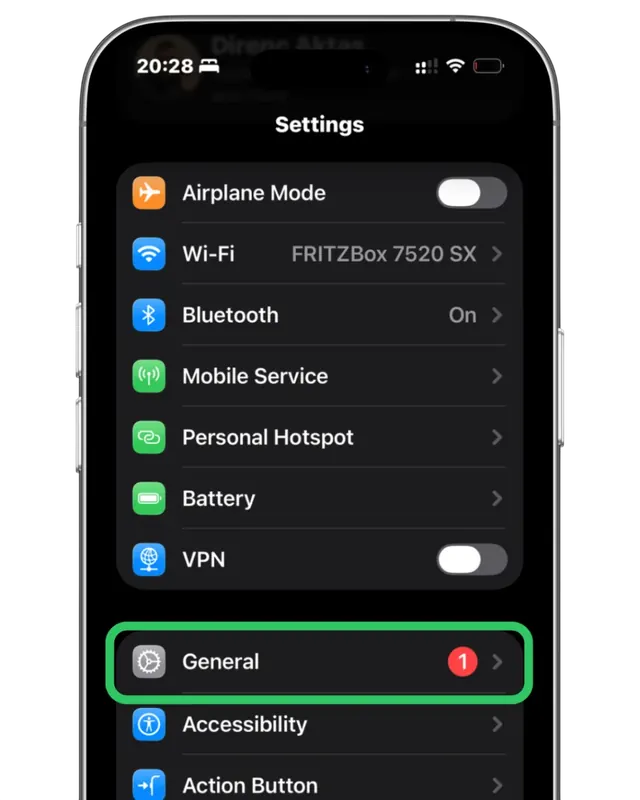
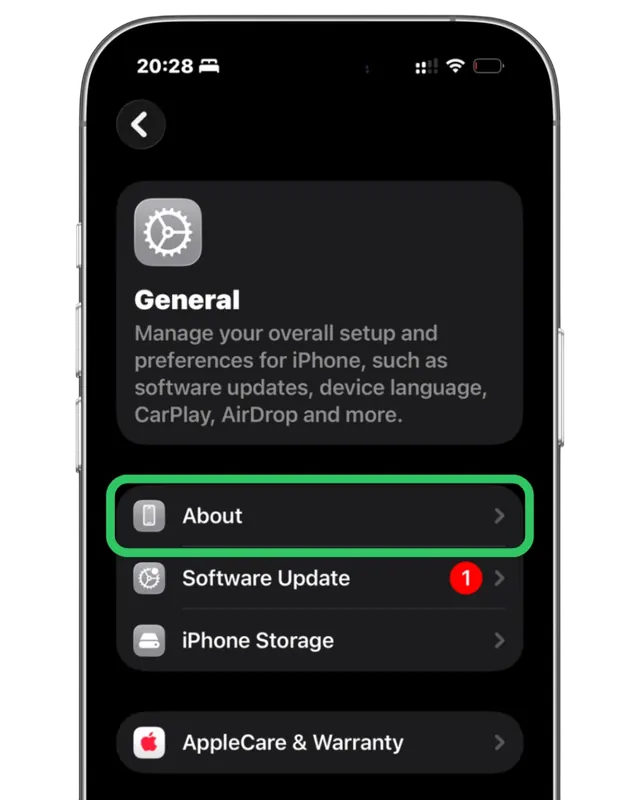
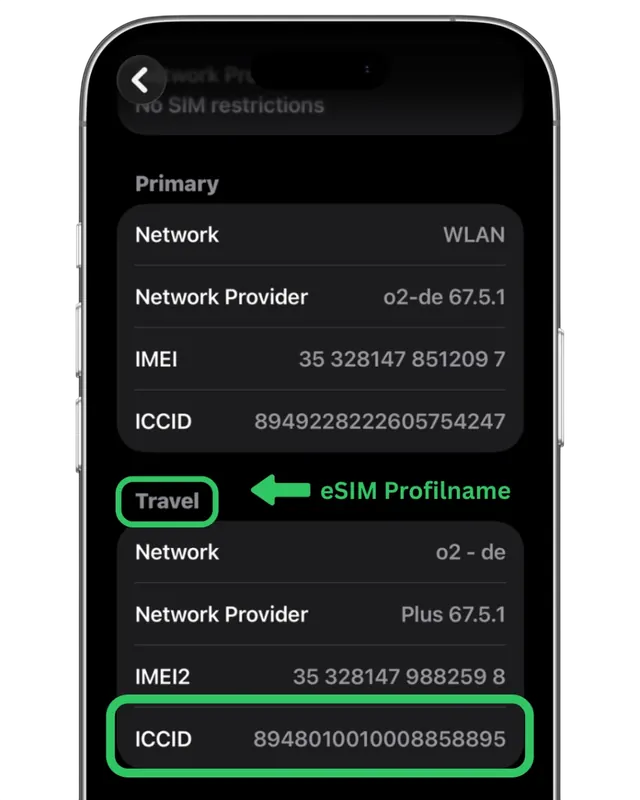
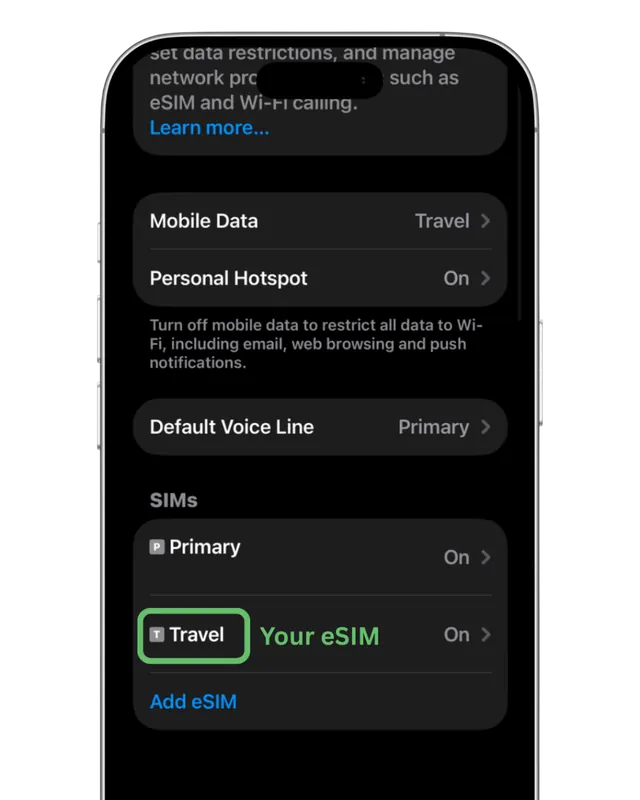
Si plusieurs eSIM sont installées, il faut retrouver celle de RapideSIM. Son ICCID figure dans votre e-mail de confirmation et sur la page de recharge.
Allez ensuite dans Réglages → Général → Informations et descendez jusqu'aux blocs SIM : celui dont l'ICCID correspond est votre eSIM RapideSIM. Son libellé (« Travel », ou le nom que vous avez choisi) est celui qui apparaît dans Réglages → Données cellulaires.
Sur Android, les mêmes réglages sont dans Paramètres → Connexions → Gestionnaire SIM et Réseaux mobiles.
Pas de connexion Internet
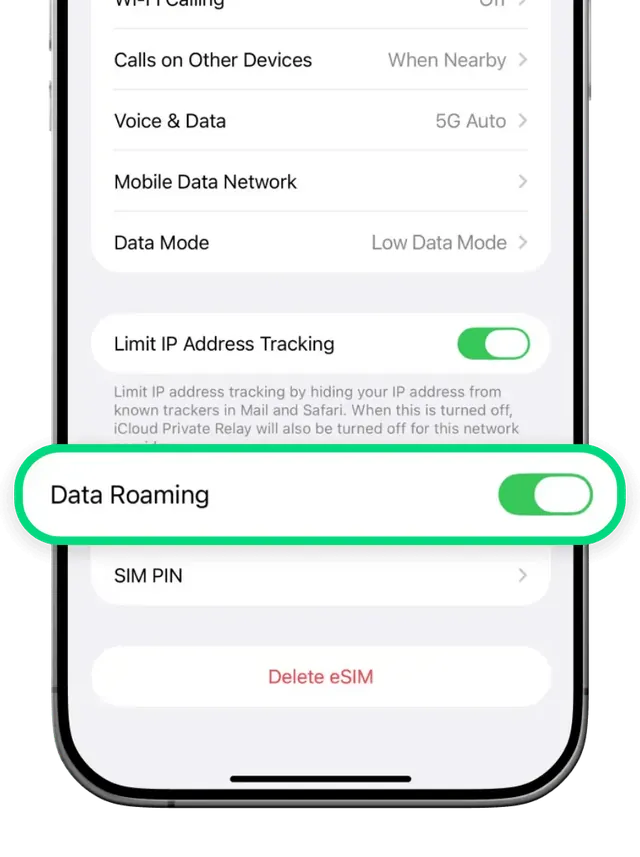
Votre eSIM ne s'utilise et ne s'active que dans le pays de destination. Si vous y êtes et n'avez toujours pas Internet, vérifiez :
- L'itinérance des données est-elle activée ? Réglages → Données cellulaires → votre eSIM → Itinérance des données doit être ACTIVÉE.
- La bonne SIM est-elle choisie pour les données ? Réglages → Données cellulaires → Données cellulaires → sélectionnez votre eSIM RapideSIM.
- « Activer cette ligne » est-il activé ? Réglages → Données cellulaires → votre eSIM → doit être ACTIVÉ.
- « Autoriser le changement de données » est-il désactivé ? Réglages → Données cellulaires → désactivez-le pour ne pas retomber sur les données de votre SIM principale.
Sur Android, les mêmes réglages sont dans Paramètres → Connexions → Gestionnaire SIM et Réseaux mobiles.
Le code QR indique « non valide »
Chaque code QR d'eSIM ne s'installe qu'une seule fois. « Ce code n'est plus valide » ou « déjà utilisé » signifie presque toujours que l'eSIM est déjà sur votre téléphone : inutile de la scanner à nouveau.
Vérifiez dans Réglages → Données cellulaires si une ligne eSIM existe déjà, ou consultez son statut sur la page de recharge avec votre numéro de commande.
Mauvais réseau près d'une frontière
Près d'une frontière, le téléphone peut s'accrocher au réseau du pays voisin, où votre forfait n'est pas valable : vous voyez des barres de signal, mais pas de données.
Choisissez le réseau à la main : Réglages → Données cellulaires → votre eSIM RapideSIM → Sélection du réseau → désactivez « Automatique » → choisissez un réseau du pays où vous êtes.
Pas d'Internet au Japon : réglez l'APN
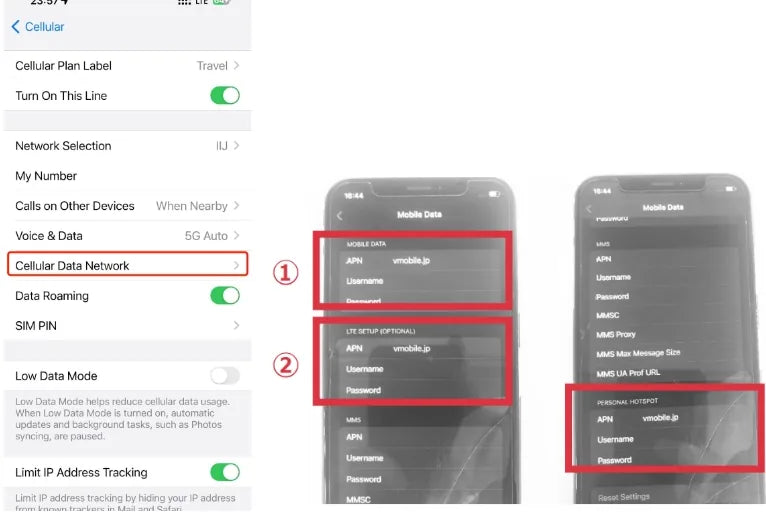
L'APN (le point d'accès de l'opérateur) se règle tout seul dans toutes nos destinations, et le partage de connexion fonctionne par défaut. Seule exception : le Japon, où l'APN doit valoir « vmobile.jp ». Sans lui, vous avez du réseau mais pas de données.
iPhone : Réglages → Données cellulaires → votre eSIM → Réseau de données cellulaires. Saisissez vmobile.jp dans le champ APN de « Données cellulaires » (et de « Partage de connexion » si vous partagez), puis vérifiez que l'itinérance des données est activée.
Android : Paramètres → Connexions → Réseaux mobiles → Noms des points d'accès → Ajouter. Nom et APN : vmobile.jp. Enregistrez, puis sélectionnez-le.
Pourquoi je n'arrive pas à installer mon eSIM ?
Si le QR code ou l'installation manuelle échoue, vérifiez ces cinq points :
- Le téléphone est désimlocké. Une eSIM ne s'installe pas sur un appareil bloqué opérateur ou sous engagement : demandez le déblocage à votre opérateur.
- Le téléphone est compatible eSIM.
- La connexion Internet est bonne (Wi-Fi ou données) : le profil eSIM se télécharge pendant l'installation.
- Vous n'êtes pas derrière un pare-feu : certains réseaux d'entreprise ou publics bloquent le téléchargement.
- Le QR code n'a pas déjà été scanné sur un autre appareil : chaque eSIM ne s'installe qu'une seule fois.
Installer sur iPhone · Installer sur Samsung · Vérifier la compatibilité
Puis-je transférer mon eSIM sur un nouveau téléphone ?
Pas une fois activée : une eSIM activée est liée au téléphone sur lequel elle a été installée et ne peut pas être déplacée. Si vous ne l'avez pas encore activée avant de changer d'appareil, vous pouvez toujours l'utiliser sur le nouveau.
Que dois-je envoyer au support pour être aidé plus vite ?
Par WhatsApp, chat ou e-mail, envoyez-nous :
- votre numéro de commande ;
- l'ICCID de l'eSIM (dans l'e-mail de confirmation, et sur le téléphone dans Réglages → Données cellulaires → votre eSIM) ;
- le modèle du téléphone ;
- une capture d'écran de l'erreur ou des réglages cellulaires.
Avec ces éléments, le problème est le plus souvent réglé dès la première réponse.
Formulaire de contact
Encore des questions ?
Nous tenons à vous offrir la meilleure assistance possible. Notre FAQ répond aux questions qui reviennent le plus souvent.