
Central de ajuda
Ative sua eSIM em poucos minutos
Método de instalação
Sua eSIM só se conecta quando você estiver no país de destino. Instale-a antes de viajar, pelo Wi-Fi: a validade só começa na primeira conexão a uma rede local, não na instalação.
-
Passo 1 de 5
Instale o perfil eSIM com um toque
Abra o e-mail de confirmação da RapideSIM no seu iPhone e toque no link Quick Install. O iOS abre o instalador de eSIM com tudo preenchido: toque em Continuar e siga as telas.
Nota Funciona no iOS 17.4 e posterior. Em um iOS mais antigo, use o QR code ou o método manual. -
Passo 2 de 5
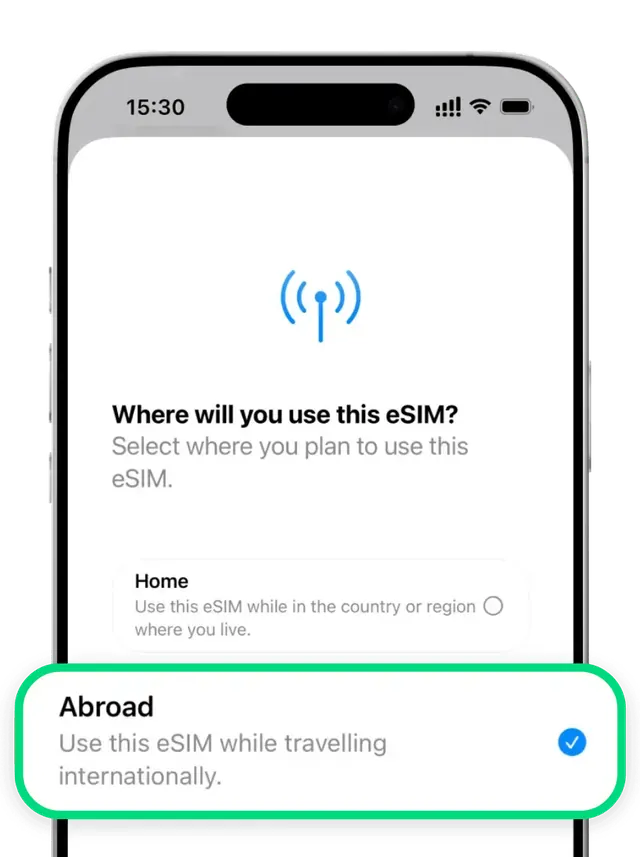
Escolha "No exterior"
Esta eSIM é para viajar, fora do seu país.
-
Passo 3 de 5
Escolha "Somente dados"
Este plano é só para Internet. Chamadas e SMS ficam no seu chip principal; o WhatsApp funciona com seu número de sempre.

-
Passo 4 de 5
Ative a linha eSIM
Vá em Ajustes → Celular → sua eSIM e ative "Ativar esta linha". Depois, em Dados celulares, selecione esta eSIM como linha de dados.

-
Passo 5 de 5
Ative o roaming de dados
Na linha eSIM, role para baixo e ative "Roaming de dados". Sem isso, a eSIM não consegue se conectar.
Importante O roaming de dados precisa estar ATIVADO para a eSIM funcionar. Sem custo extra com a RapideSIM: seu plano já inclui. Desative-o, isso sim, na sua linha pessoal para evitar cobranças da sua operadora.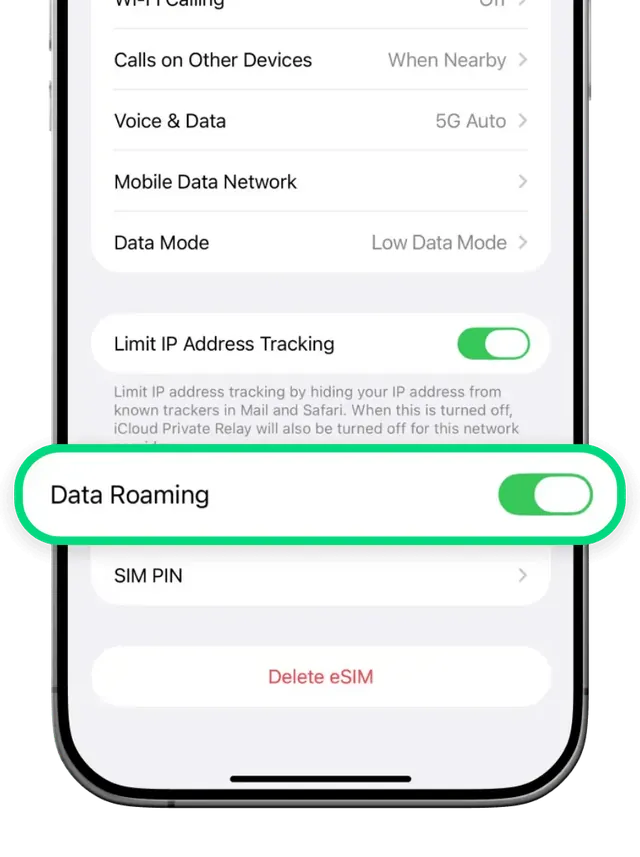


-
Passo 1 de 5
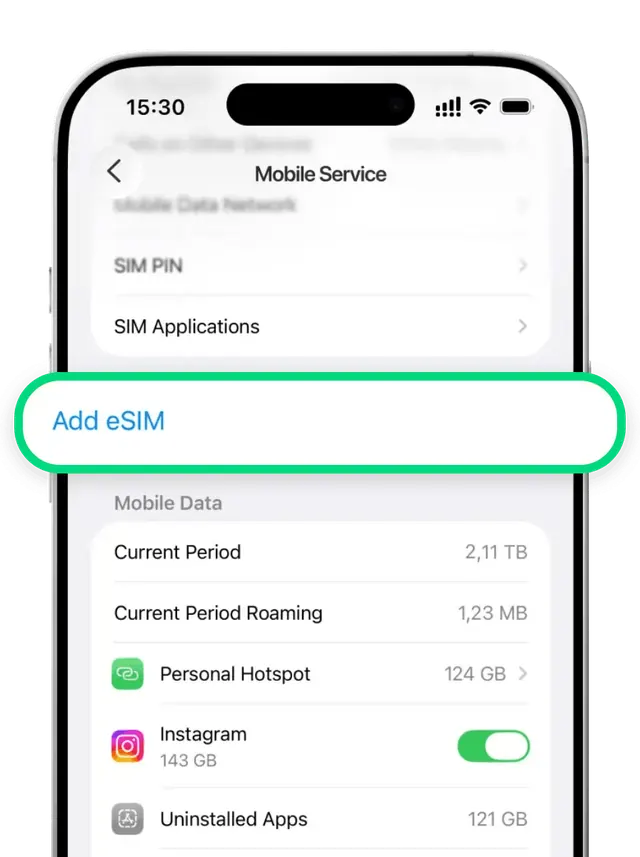
Digite o endereço SM-DP+ e o código de ativação
Vá em Ajustes → Celular → Adicionar eSIM → Usar código QR e toque em Inserir detalhes manualmente. Cole o endereço SM-DP+ e o código de ativação do seu e-mail de confirmação.
Os dois estão no seu e-mail de confirmação da RapideSIM, abaixo do QR code.


-
Passo 2 de 5
Escolha "No exterior"
Esta eSIM é para viajar, fora do seu país.
-
Passo 3 de 5
Escolha "Somente dados"
Este plano é só para Internet. Chamadas e SMS ficam no seu chip principal; o WhatsApp funciona com seu número de sempre.
-
Passo 4 de 5
Ative a linha eSIM
Vá em Ajustes → Celular → sua eSIM e ative "Ativar esta linha". Depois, em Dados celulares, selecione esta eSIM como linha de dados.
-
Passo 5 de 5
Ative o roaming de dados
Na linha eSIM, role para baixo e ative "Roaming de dados". Sem isso, a eSIM não consegue se conectar.
Importante O roaming de dados precisa estar ATIVADO para a eSIM funcionar. Sem custo extra com a RapideSIM: seu plano já inclui. Desative-o, isso sim, na sua linha pessoal para evitar cobranças da sua operadora.


-
Passo 1 de 5
Escaneie o QR code
Mostre o QR code em outra tela (ou imprima). No seu iPhone, vá em Ajustes → Celular → Adicionar eSIM → Usar código QR e escaneie com a câmera.
Seu QR code está no e-mail de confirmação. Guarde-o: só pode ser instalado em um aparelho, mas permite reinstalar a eSIM nesse mesmo celular se ela for apagada.
-
Passo 2 de 5
Escolha "No exterior"
Esta eSIM é para viajar, fora do seu país.
-
Passo 3 de 5
Escolha "Somente dados"
Este plano é só para Internet. Chamadas e SMS ficam no seu chip principal; o WhatsApp funciona com seu número de sempre.
-
Passo 4 de 5
Ative a linha eSIM
Vá em Ajustes → Celular → sua eSIM e ative "Ativar esta linha". Depois, em Dados celulares, selecione esta eSIM como linha de dados.
-
Passo 5 de 5
Ative o roaming de dados
Na linha eSIM, role para baixo e ative "Roaming de dados". Sem isso, a eSIM não consegue se conectar.
Importante O roaming de dados precisa estar ATIVADO para a eSIM funcionar. Sem custo extra com a RapideSIM: seu plano já inclui. Desative-o, isso sim, na sua linha pessoal para evitar cobranças da sua operadora.
-
Passo 1 de 6
Instale o perfil eSIM com um toque
Abra o e-mail de confirmação no Gmail ou no Chrome do seu celular e toque no link de instalação rápida. O Android abre "Adicionar eSIM" com tudo preenchido: confirme o download.
Nota Requer Android 10 ou posterior com os serviços do Google atualizados. Abra o link pelo Gmail, Chrome ou SMS, não pelo WhatsApp. -
Passo 2 de 6
Abra o Gerenciador de SIM
Vá em Configurações → Conexões → Gerenciador de SIM. Sua nova eSIM aparece na lista.

-
Passo 3 de 6
Ative a eSIM e escolha-a para os dados móveis
Ative a linha eSIM e, em SIMs preferidos, escolha-a para Dados móveis. Mantenha seu chip principal para chamadas e mensagens.

-
Passo 4 de 6
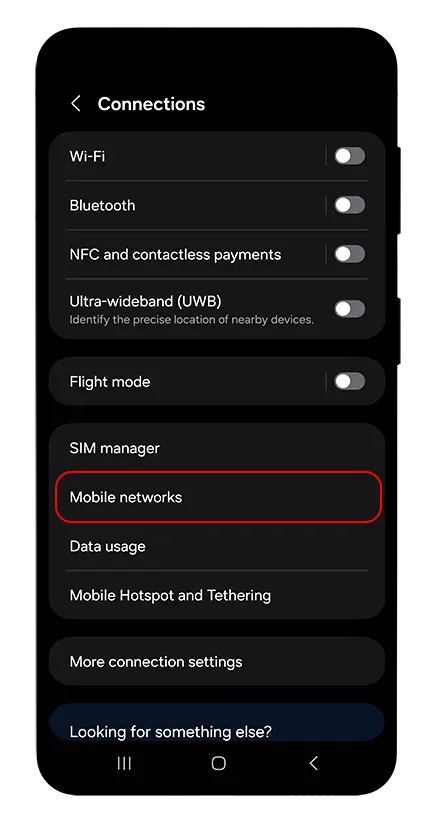
Abra Redes móveis
Volte em Conexões e toque em Redes móveis.
-
Passo 5 de 6
Localize "Roaming de dados"
O botão Roaming de dados fica no topo da tela Redes móveis. Vem desativado por padrão.

-
Passo 6 de 6
Ative o roaming de dados
Ative "Roaming de dados". É indispensável para a conexão no exterior.
Importante O roaming de dados precisa estar ATIVADO para a eSIM funcionar. Sem custo extra com a RapideSIM: seu plano já inclui. Desative-o, isso sim, na sua linha pessoal para evitar cobranças da sua operadora.


-
Passo 1 de 6
Digite o endereço SM-DP+ e o código de ativação
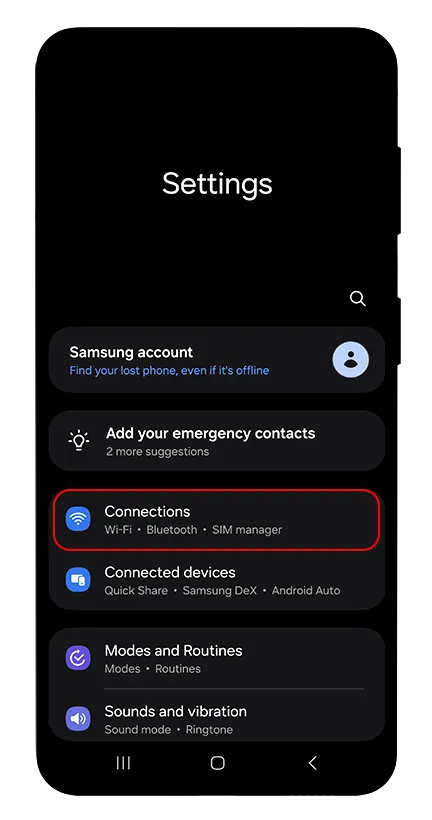
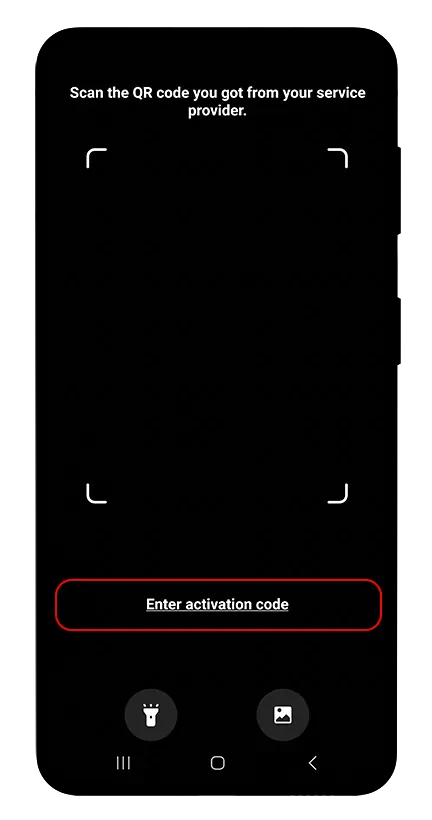
Vá em Configurações → Conexões → Gerenciador de SIM → Adicionar eSIM e toque em Inserir código de ativação. Cole o endereço SM-DP+ e o código de ativação do seu e-mail de confirmação.
Os dois estão no seu e-mail de confirmação da RapideSIM, abaixo do QR code.

-
Passo 2 de 6
Abra o Gerenciador de SIM
Vá em Configurações → Conexões → Gerenciador de SIM. Sua nova eSIM aparece na lista.
-
Passo 3 de 6
Ative a eSIM e escolha-a para os dados móveis
Ative a linha eSIM e, em SIMs preferidos, escolha-a para Dados móveis. Mantenha seu chip principal para chamadas e mensagens.
-
Passo 4 de 6
Abra Redes móveis
Volte em Conexões e toque em Redes móveis.
-
Passo 5 de 6
Localize "Roaming de dados"
O botão Roaming de dados fica no topo da tela Redes móveis. Vem desativado por padrão.
-
Passo 6 de 6
Ative o roaming de dados
Ative "Roaming de dados". É indispensável para a conexão no exterior.
Importante O roaming de dados precisa estar ATIVADO para a eSIM funcionar. Sem custo extra com a RapideSIM: seu plano já inclui. Desative-o, isso sim, na sua linha pessoal para evitar cobranças da sua operadora.

-
Passo 1 de 6
Escaneie o QR code
Mostre o QR code em outra tela (ou imprima). No seu celular, vá em Configurações → Conexões → Gerenciador de SIM → Adicionar eSIM e escaneie.
Seu QR code está no e-mail de confirmação. Guarde-o: só pode ser instalado em um aparelho, mas permite reinstalar a eSIM nesse mesmo celular se ela for apagada.
-
Passo 2 de 6
Abra o Gerenciador de SIM
Vá em Configurações → Conexões → Gerenciador de SIM. Sua nova eSIM aparece na lista.
-
Passo 3 de 6
Ative a eSIM e escolha-a para os dados móveis
Ative a linha eSIM e, em SIMs preferidos, escolha-a para Dados móveis. Mantenha seu chip principal para chamadas e mensagens.
-
Passo 4 de 6
Abra Redes móveis
Volte em Conexões e toque em Redes móveis.
-
Passo 5 de 6
Localize "Roaming de dados"
O botão Roaming de dados fica no topo da tela Redes móveis. Vem desativado por padrão.
-
Passo 6 de 6
Ative o roaming de dados
Ative "Roaming de dados". É indispensável para a conexão no exterior.
Importante O roaming de dados precisa estar ATIVADO para a eSIM funcionar. Sem custo extra com a RapideSIM: seu plano já inclui. Desative-o, isso sim, na sua linha pessoal para evitar cobranças da sua operadora.
Outro Android (Pixel, Xiaomi, Oppo…): o caminho é Configurações → Rede e Internet → SIMs → Adicionar eSIM, depois Dados móveis e Roaming no mesmo menu.
Dicas de especialista
Instale antes de viajar
Instale sua eSIM 1 a 2 dias antes de viajar, pelo Wi-Fi. Nada é consumido antes da primeira conexão no destino: você tem até 180 dias após a compra.
Verifique a compatibilidade
iPhone XS/XR e posteriores, Samsung Galaxy S20 e posteriores, Google Pixel 3 e posteriores são compatíveis com eSIM. O celular precisa estar desbloqueado.
Japão: configure o APN
O APN se configura sozinho em todo lugar, exceto no Japão, onde precisa ser "vmobile.jp". Digite-o nas configurações de rede de dados da sua eSIM se não tiver Internet ao chegar.
Precisa de ajuda?
As situações que vemos com mais frequência e como resolvê-las em poucos passos.
"Não foi possível ativar a eSIM"
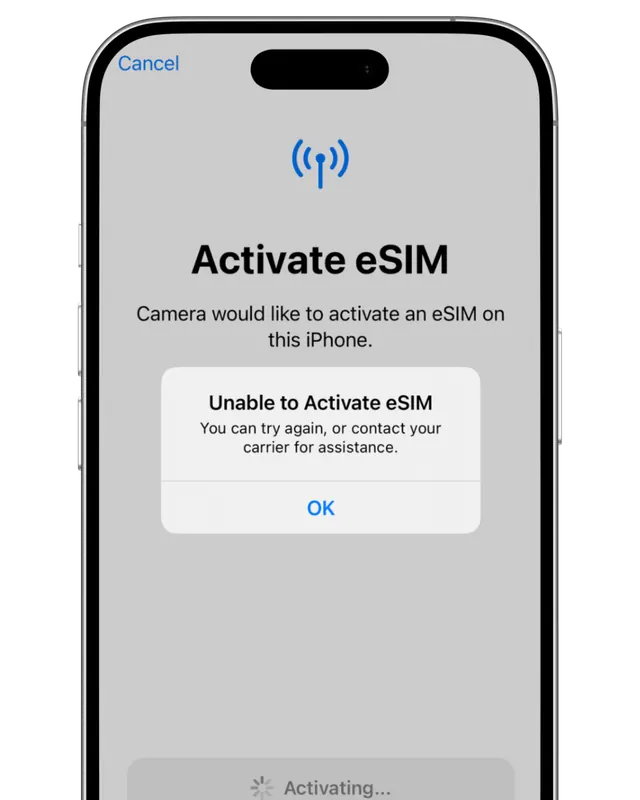
Sem pânico, é normal. Esta mensagem aparece quando a eSIM ainda não está conectada a uma rede compatível: em casa, antes da viagem, não há nenhuma.
Ainda nada no destino?
- Reinicie o celular e aguarde alguns minutos.
- Ative o modo avião por 30 segundos e depois desative.
- Ajustes → Celular → sua eSIM: desative e reative "Ativar esta linha".
No Android, as mesmas configurações ficam em Configurações → Conexões → Gerenciador de SIM e Redes móveis.
Verificar se a eSIM está instalada e o saldo restante
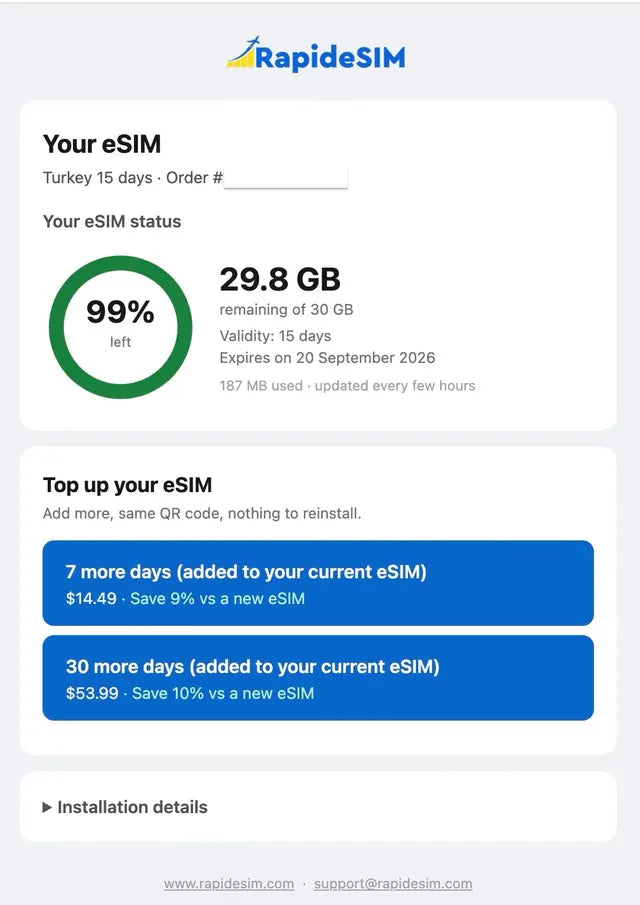
A RapideSIM não tem aplicativo para instalar: tudo é consultado na página de recarga. Digite o número do pedido ou o ICCID da eSIM para ver o status (instalada ou não), os dados restantes, a validade e a data de expiração, atualizados a cada poucas horas.
A mesma página permite adicionar dias ou dados à eSIM já instalada: mesmo QR code, nada para reinstalar.
Encontrar a eSIM certa no seu celular
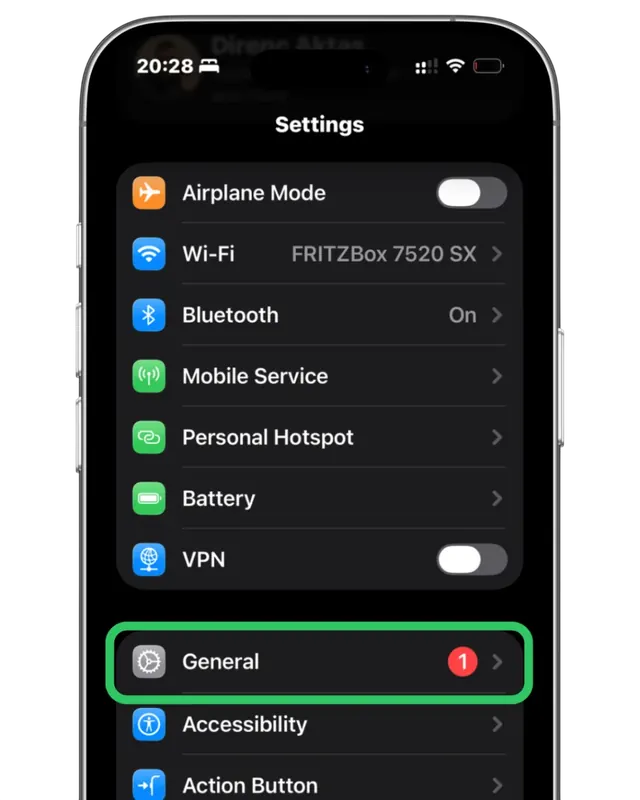
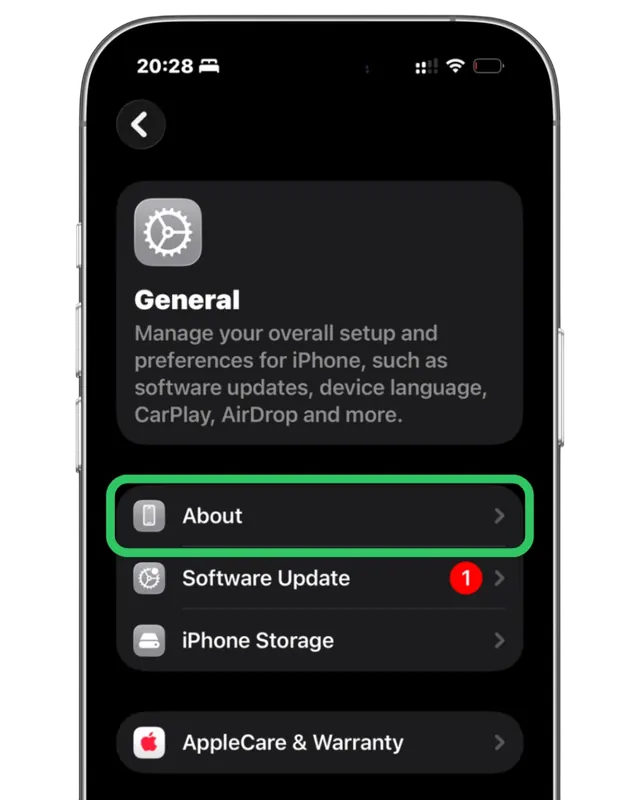
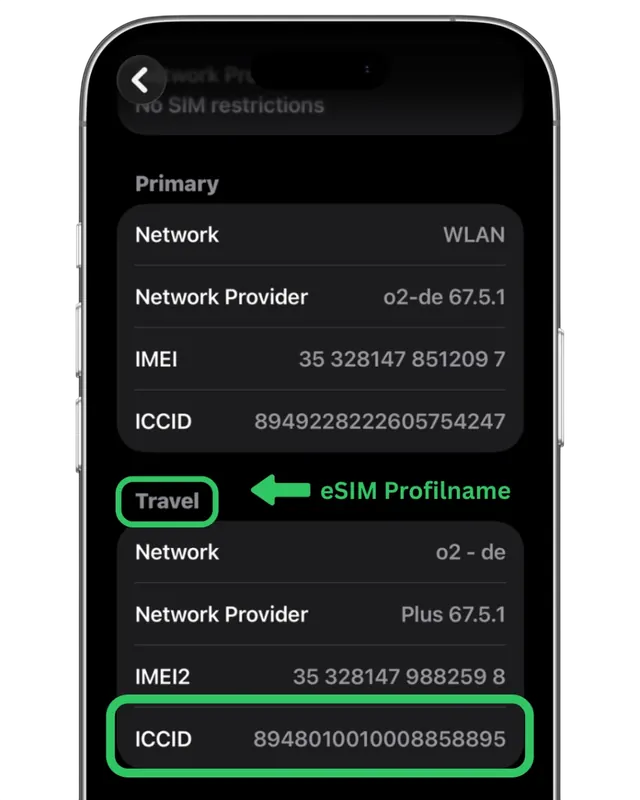
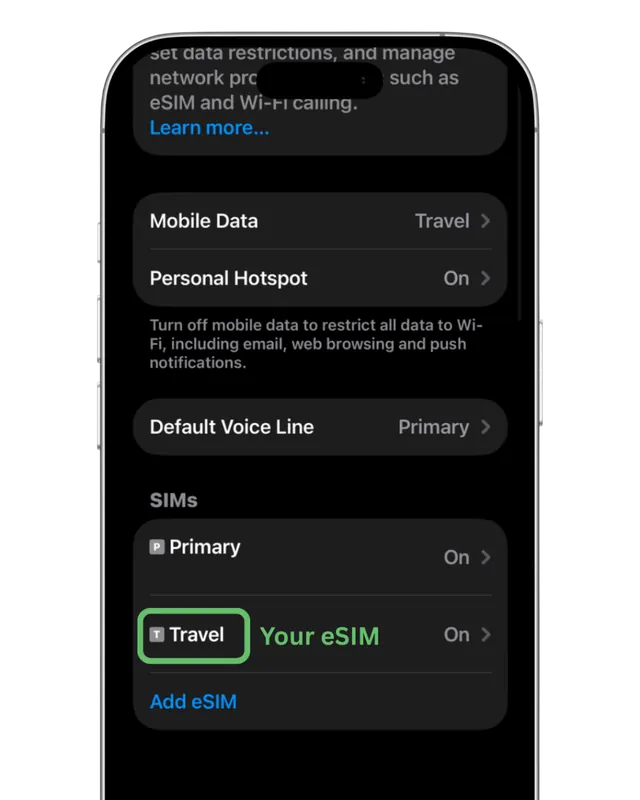
Se houver várias eSIM instaladas, é preciso encontrar a da RapideSIM. O ICCID está no seu e-mail de confirmação e na página de recarga.
Depois, vá em Ajustes → Geral → Sobre e role até os blocos SIM: aquele cujo ICCID coincide é sua eSIM RapideSIM. O rótulo dela ("Travel" ou o nome que você escolheu) é o que aparece em Ajustes → Celular.
No Android, as mesmas configurações ficam em Configurações → Conexões → Gerenciador de SIM e Redes móveis.
Sem conexão com a Internet
Sua eSIM só funciona e se ativa no país de destino. Se você já está lá e continua sem Internet, verifique:
- O roaming de dados está ativado? Ajustes → Celular → sua eSIM → Roaming de dados precisa estar ATIVADO.
- O chip certo está escolhido para os dados? Ajustes → Celular → Dados celulares → selecione sua eSIM RapideSIM.
- "Ativar esta linha" está ativado? Ajustes → Celular → sua eSIM → precisa estar ATIVADO.
- "Permitir troca de dados celulares" está desativado? Ajustes → Celular → desative para não cair nos dados do seu chip principal.
No Android, as mesmas configurações ficam em Configurações → Conexões → Gerenciador de SIM e Redes móveis.
O QR code aparece como "inválido"
Cada QR code de eSIM só se instala uma vez. "Este código não é mais válido" ou "já utilizado" quase sempre significa que a eSIM já está no seu celular: não precisa escanear de novo.
Verifique em Ajustes → Celular se já existe uma linha eSIM, ou consulte o status na página de recarga com o número do pedido.
Rede errada perto de uma fronteira
Perto de uma fronteira, o celular pode se prender à rede do país vizinho, onde seu plano não vale: você vê barras de sinal, mas não tem dados.
Escolha a rede manualmente: Ajustes → Celular → sua eSIM RapideSIM → Seleção de rede → desative "Automático" → escolha uma rede do país onde você está.
Sem Internet no Japão: configure o APN
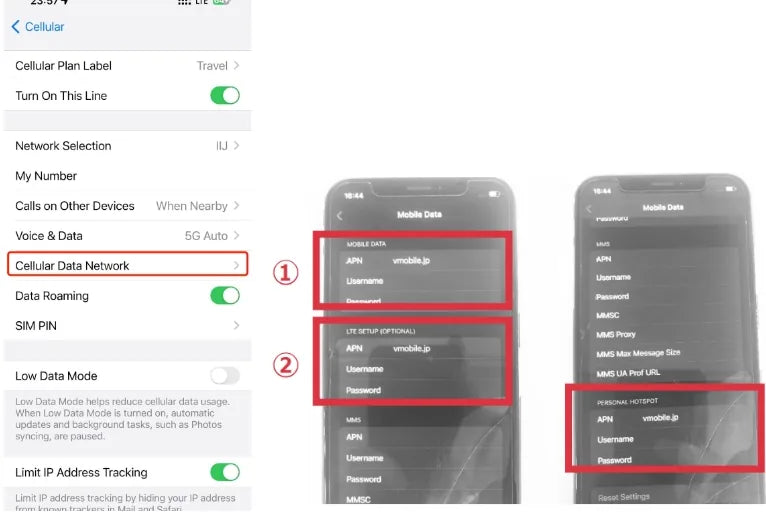
O APN (o ponto de acesso da operadora) se configura sozinho em todos os nossos destinos, e o compartilhamento de conexão funciona por padrão. Única exceção: o Japão, onde o APN precisa ser "vmobile.jp". Sem ele, você tem sinal, mas não tem dados.
iPhone: Ajustes → Celular → sua eSIM → Rede de dados celulares. Digite vmobile.jp no campo APN de "Dados celulares" (e de "Acesso Pessoal" se compartilhar) e confira se o roaming de dados está ativado.
Android: Configurações → Conexões → Redes móveis → Nomes de ponto de acesso → Adicionar. Nome e APN: vmobile.jp. Salve e selecione.
Por que não consigo instalar minha eSIM?
Se o QR code ou a instalação manual falhar, verifique estes cinco pontos:
- O celular está desbloqueado. Uma eSIM não se instala em um aparelho bloqueado pela operadora ou com fidelidade: peça o desbloqueio à sua operadora.
- O celular é compatível com eSIM.
- A conexão com a Internet é boa (Wi-Fi ou dados): o perfil eSIM é baixado durante a instalação.
- Você não está atrás de um firewall: algumas redes corporativas ou públicas bloqueiam o download.
- O QR code ainda não foi escaneado em outro aparelho: cada eSIM só se instala uma vez.
Instalar no iPhone · Instalar no Samsung · Verificar compatibilidade
Posso transferir minha eSIM para um celular novo?
Depois de ativada, não: uma eSIM ativada fica vinculada ao celular em que foi instalada e não pode ser movida. Se você ainda não a tinha ativado antes de trocar de aparelho, pode usá-la normalmente no novo.
O que devo enviar ao suporte para ser atendido mais rápido?
Por WhatsApp, chat ou e-mail, envie para nós:
- o número do seu pedido;
- o ICCID da eSIM (no e-mail de confirmação e, no celular, em Ajustes → Celular → sua eSIM);
- o modelo do celular;
- uma captura de tela do erro ou das configurações de rede celular.
Com essas informações, o problema quase sempre é resolvido já na primeira resposta.
Não funciona?
- Reiniciar o aparelho
Desligue completamente o celular, aguarde 10 segundos e ligue de novo.
- Verificar a conexão
Para instalar, esteja em um Wi-Fi estável e não em ligação. No destino, verifique o roaming e a linha de dados indicados acima.
- Falar com o suporte
Nossa equipe está disponível 24/7 para resolver problemas de instalação. Envie o número do pedido e uma captura de tela.