
Suporte
Precisa de ajuda? A gente está aqui
Estamos aqui para ajudar com tudo o que envolve seu eSIM. Se você tem dúvidas sobre ativação, problemas técnicos ou sua conta, nossa equipe de suporte está pronta para atender.
Precisa de ajuda? Nossa equipe está pronta para ajudar.

Converse conosco

Entre em contato conosco via WhatsApp

Envie-nos um e-mail
Quer falar com a equipe RapideSIM?
Escolha o canal que preferir. Os três chegam à mesma equipe.
Um problema depois da compra?
Antes de nos escrever, estas respostas resolvem a maioria dos problemas com a eSIM em poucos minutos.
"Não foi possível ativar a eSIM"
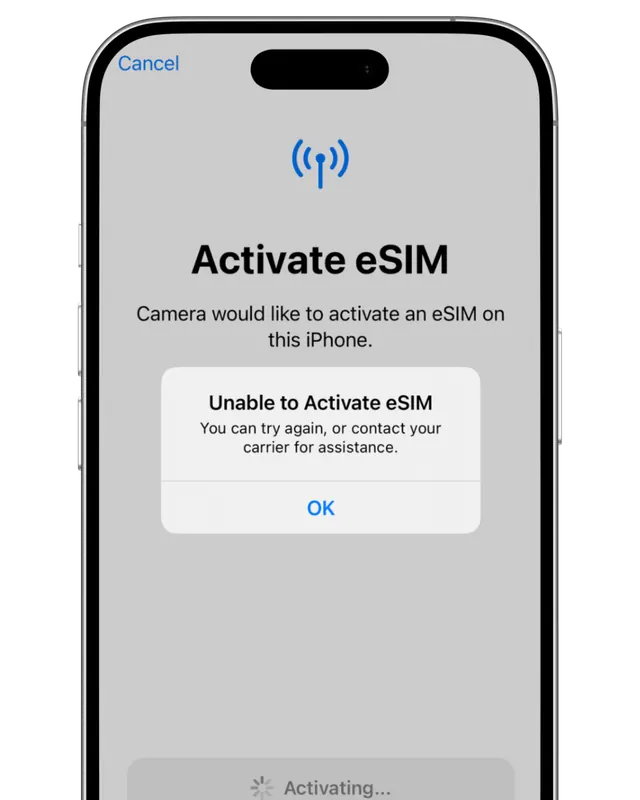
Sem pânico, é normal. Esta mensagem aparece quando a eSIM ainda não está conectada a uma rede compatível: em casa, antes da viagem, não há nenhuma.
Ainda nada no destino?
- Reinicie o celular e aguarde alguns minutos.
- Ative o modo avião por 30 segundos e depois desative.
- Ajustes → Celular → sua eSIM: desative e reative "Ativar esta linha".
No Android, as mesmas configurações ficam em Configurações → Conexões → Gerenciador de SIM e Redes móveis.
Verificar se a eSIM está instalada e o saldo restante
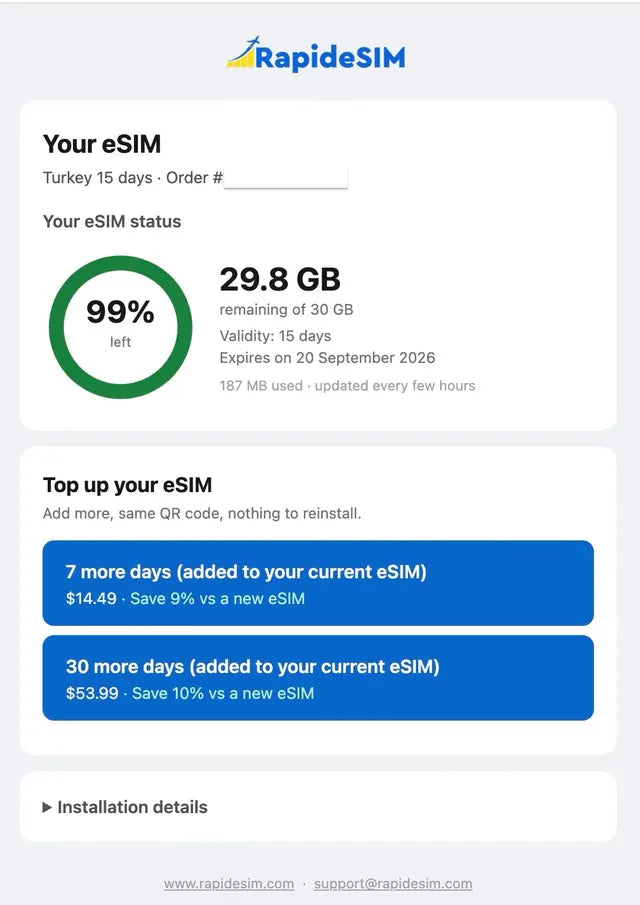
A RapideSIM não tem aplicativo para instalar: tudo é consultado na página de recarga. Digite o número do pedido ou o ICCID da eSIM para ver o status (instalada ou não), os dados restantes, a validade e a data de expiração, atualizados a cada poucas horas.
A mesma página permite adicionar dias ou dados à eSIM já instalada: mesmo QR code, nada para reinstalar.
Encontrar a eSIM certa no seu celular
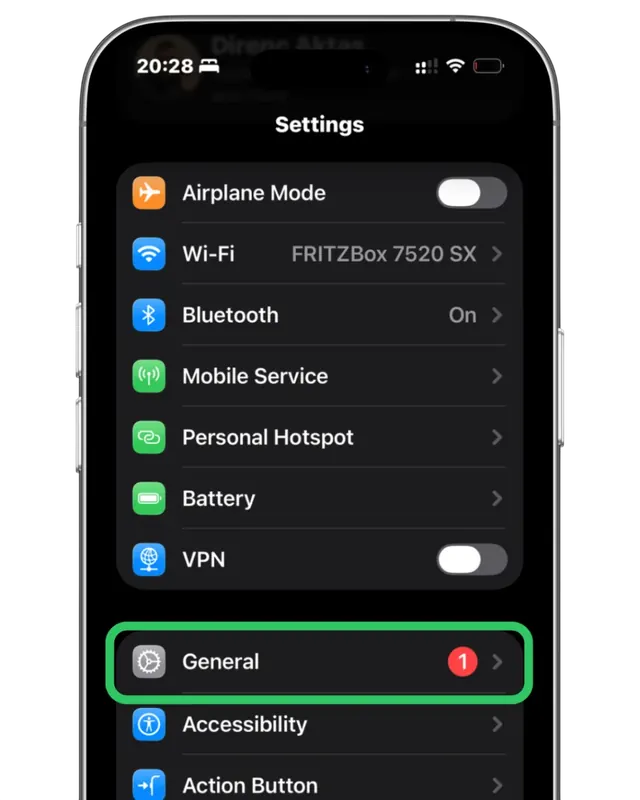
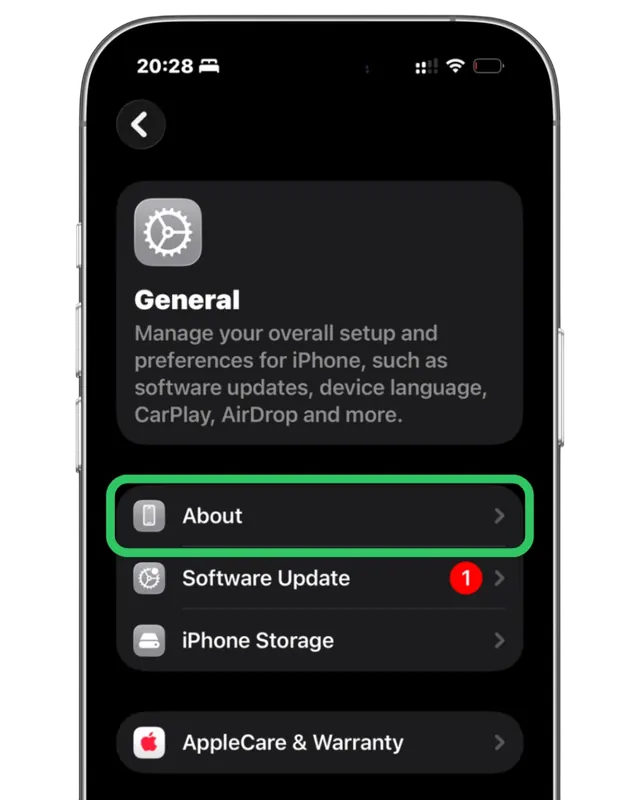
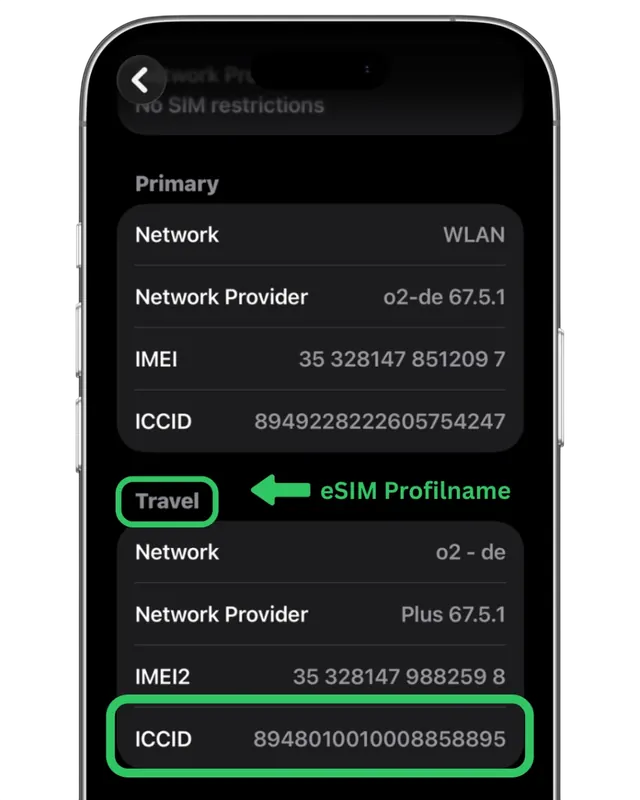
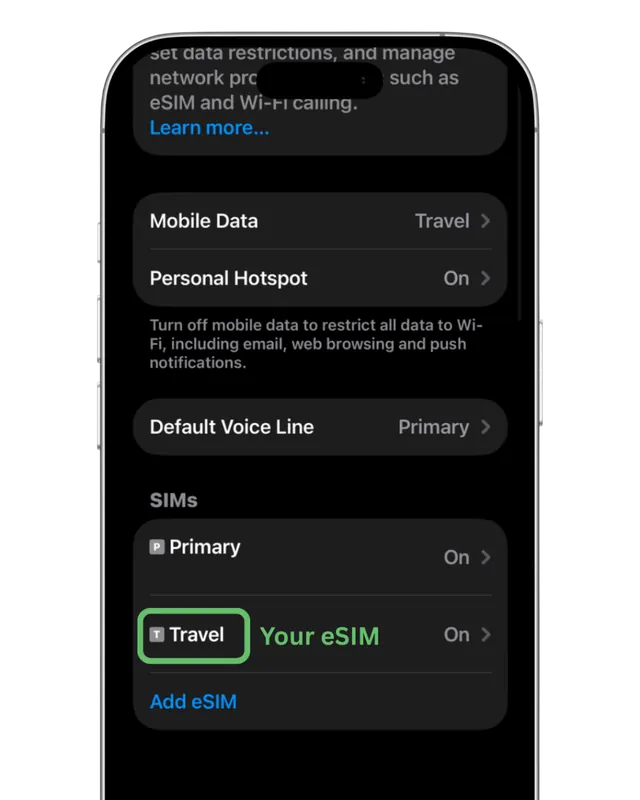
Se houver várias eSIM instaladas, é preciso encontrar a da RapideSIM. O ICCID está no seu e-mail de confirmação e na página de recarga.
Depois, vá em Ajustes → Geral → Sobre e role até os blocos SIM: aquele cujo ICCID coincide é sua eSIM RapideSIM. O rótulo dela ("Travel" ou o nome que você escolheu) é o que aparece em Ajustes → Celular.
No Android, as mesmas configurações ficam em Configurações → Conexões → Gerenciador de SIM e Redes móveis.
Sem conexão com a Internet
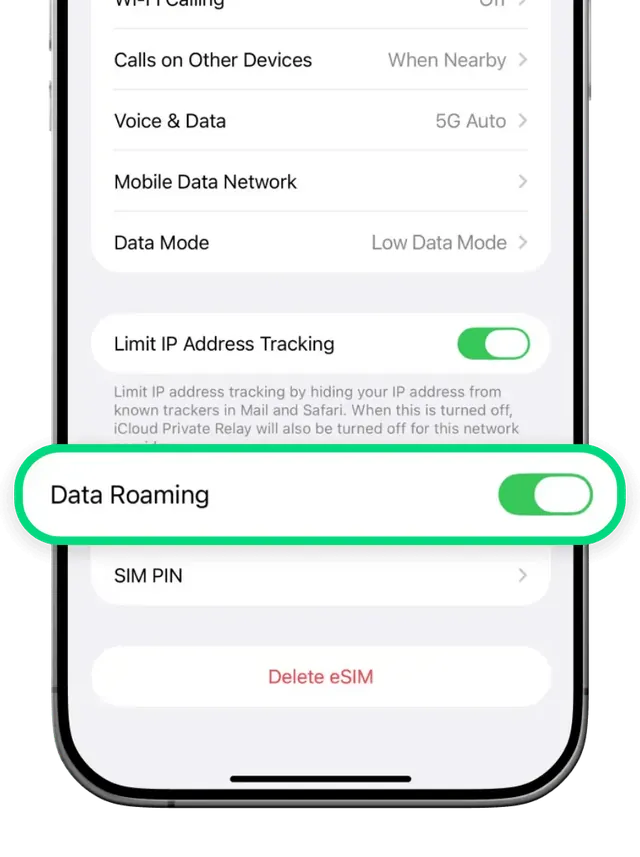
Sua eSIM só funciona e se ativa no país de destino. Se você já está lá e continua sem Internet, verifique:
- O roaming de dados está ativado? Ajustes → Celular → sua eSIM → Roaming de dados precisa estar ATIVADO.
- O chip certo está escolhido para os dados? Ajustes → Celular → Dados celulares → selecione sua eSIM RapideSIM.
- "Ativar esta linha" está ativado? Ajustes → Celular → sua eSIM → precisa estar ATIVADO.
- "Permitir troca de dados celulares" está desativado? Ajustes → Celular → desative para não cair nos dados do seu chip principal.
No Android, as mesmas configurações ficam em Configurações → Conexões → Gerenciador de SIM e Redes móveis.
O QR code aparece como "inválido"
Cada QR code de eSIM só se instala uma vez. "Este código não é mais válido" ou "já utilizado" quase sempre significa que a eSIM já está no seu celular: não precisa escanear de novo.
Verifique em Ajustes → Celular se já existe uma linha eSIM, ou consulte o status na página de recarga com o número do pedido.
Rede errada perto de uma fronteira
Perto de uma fronteira, o celular pode se prender à rede do país vizinho, onde seu plano não vale: você vê barras de sinal, mas não tem dados.
Escolha a rede manualmente: Ajustes → Celular → sua eSIM RapideSIM → Seleção de rede → desative "Automático" → escolha uma rede do país onde você está.
Sem Internet no Japão: configure o APN
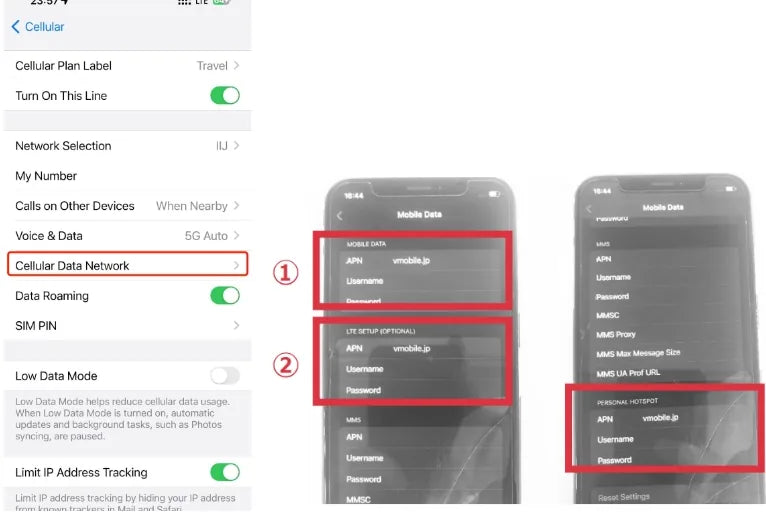
O APN (o ponto de acesso da operadora) se configura sozinho em todos os nossos destinos, e o compartilhamento de conexão funciona por padrão. Única exceção: o Japão, onde o APN precisa ser "vmobile.jp". Sem ele, você tem sinal, mas não tem dados.
iPhone: Ajustes → Celular → sua eSIM → Rede de dados celulares. Digite vmobile.jp no campo APN de "Dados celulares" (e de "Acesso Pessoal" se compartilhar) e confira se o roaming de dados está ativado.
Android: Configurações → Conexões → Redes móveis → Nomes de ponto de acesso → Adicionar. Nome e APN: vmobile.jp. Salve e selecione.
Por que não consigo instalar minha eSIM?
Se o QR code ou a instalação manual falhar, verifique estes cinco pontos:
- O celular está desbloqueado. Uma eSIM não se instala em um aparelho bloqueado pela operadora ou com fidelidade: peça o desbloqueio à sua operadora.
- O celular é compatível com eSIM.
- A conexão com a Internet é boa (Wi-Fi ou dados): o perfil eSIM é baixado durante a instalação.
- Você não está atrás de um firewall: algumas redes corporativas ou públicas bloqueiam o download.
- O QR code ainda não foi escaneado em outro aparelho: cada eSIM só se instala uma vez.
Instalar no iPhone · Instalar no Samsung · Verificar compatibilidade
Posso transferir minha eSIM para um celular novo?
Depois de ativada, não: uma eSIM ativada fica vinculada ao celular em que foi instalada e não pode ser movida. Se você ainda não a tinha ativado antes de trocar de aparelho, pode usá-la normalmente no novo.
O que devo enviar ao suporte para ser atendido mais rápido?
Por WhatsApp, chat ou e-mail, envie para nós:
- o número do seu pedido;
- o ICCID da eSIM (no e-mail de confirmação e, no celular, em Ajustes → Celular → sua eSIM);
- o modelo do celular;
- uma captura de tela do erro ou das configurações de rede celular.
Com essas informações, o problema quase sempre é resolvido já na primeira resposta.
Formulário de contato
Ainda tem dúvidas?
Queremos oferecer a melhor experiência de suporte possível. Nosso FAQ responde às perguntas que mais recebemos.