
Support
Hulp nodig? We staan voor je klaar
We helpen je graag met alles rond je eSIM. Of je nu vragen hebt over het activeren, iets niet werkt of het om je account gaat: ons vriendelijke supportteam staat klaar.
Hulp nodig? Ons team staat klaar om u te helpen.

Chat met ons

Neem contact met ons op via WhatsApp

Stuur ons een e-mail
Wil je contact met het RapideSIM-team?
Kies het kanaal dat jou het beste uitkomt. Alle drie komen ze bij hetzelfde team uit.
Een probleem na je aankoop?
Voor je ons schrijft: deze antwoorden lossen de meeste eSIM-problemen in een paar minuten op.
"Kan eSIM niet activeren"
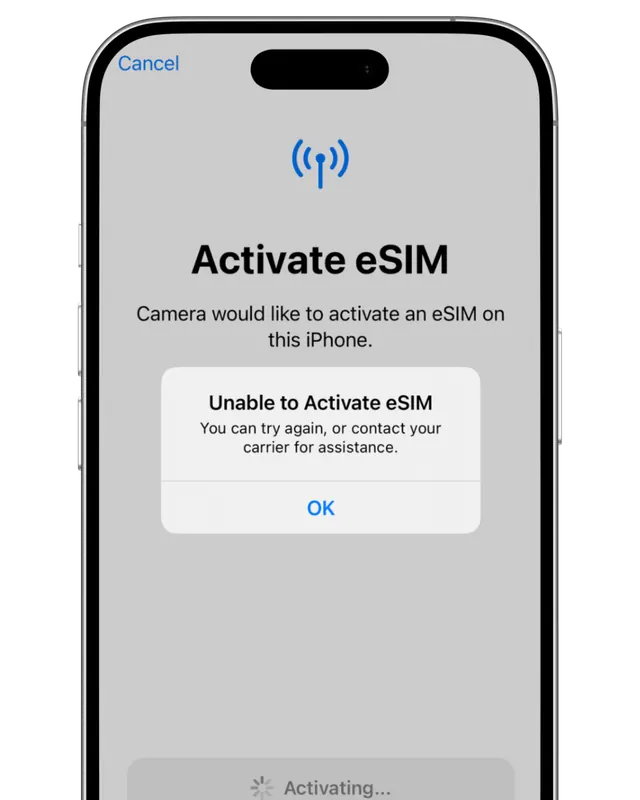
Geen paniek, dit is normaal. Deze melding verschijnt wanneer de eSIM nog niet verbonden is met een compatibel netwerk: thuis, voor vertrek, is dat er niet.
Nog steeds niets op je bestemming?
- Herstart je telefoon en wacht een paar minuten.
- Zet de vliegtuigmodus 30 seconden aan en dan weer uit.
- Instellingen → Mobiel netwerk → je eSIM: zet "Schakel deze lijn in" uit en weer aan.
Op Android vind je dezelfde instellingen onder Instellingen → Verbindingen → SIM-beheer en Mobiele netwerken.
Controleren of de eSIM geïnstalleerd is en hoeveel data er over is
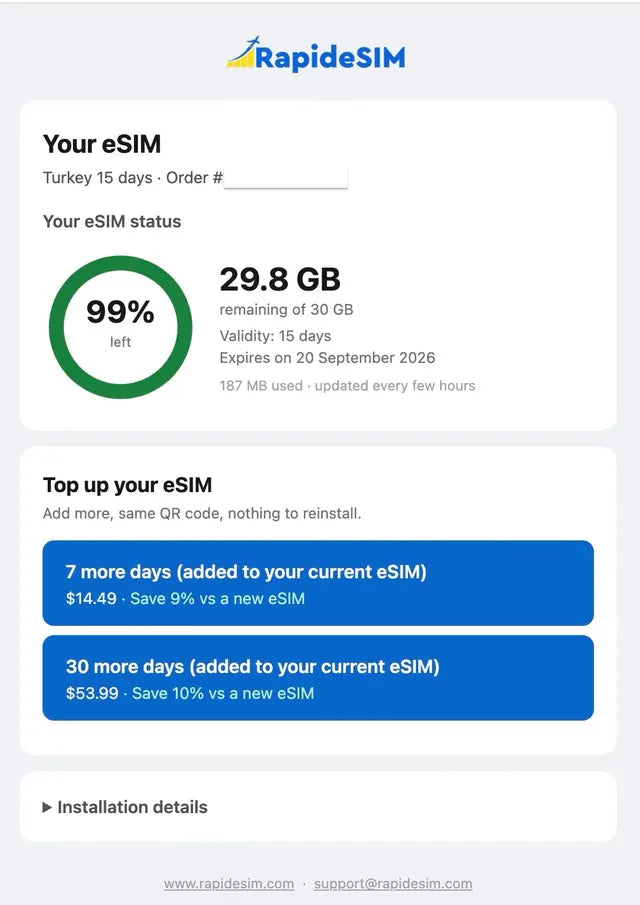
RapideSIM heeft geen app die je moet installeren: alles staat op de opwaardeerpagina. Vul je bestelnummer of de ICCID van de eSIM in en je ziet de status (geïnstalleerd of niet), de resterende data, de geldigheid en de vervaldatum, elke paar uur bijgewerkt.
Op dezelfde pagina voeg je dagen of data toe aan de eSIM die al geïnstalleerd is: dezelfde QR-code, niets opnieuw installeren.
De juiste eSIM op je telefoon vinden
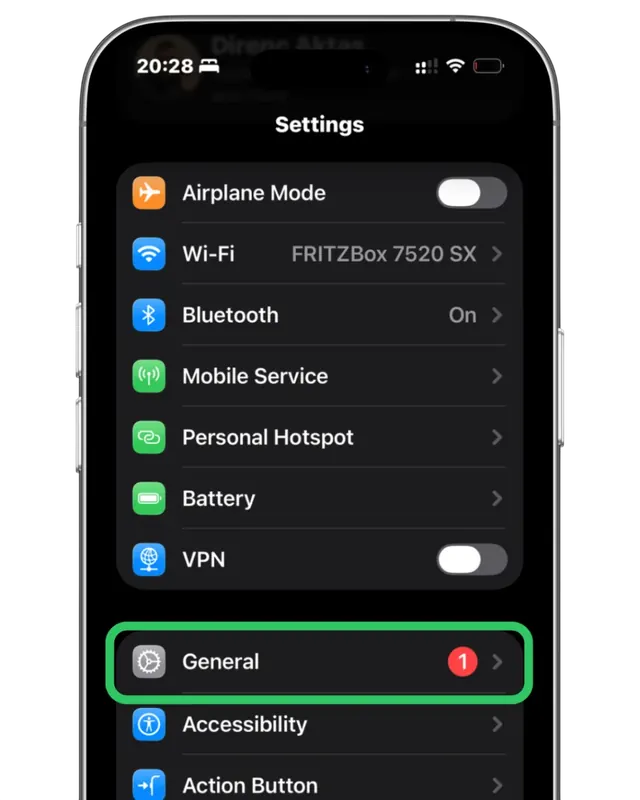
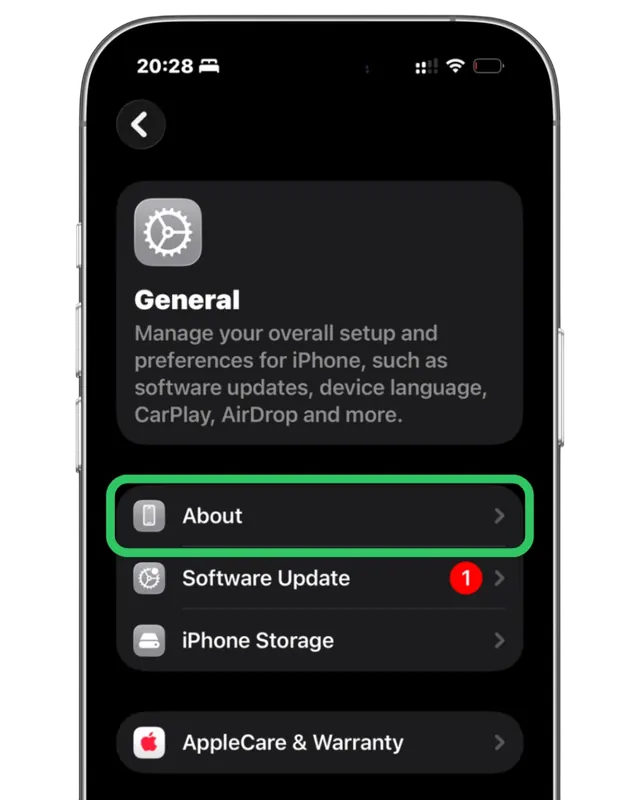
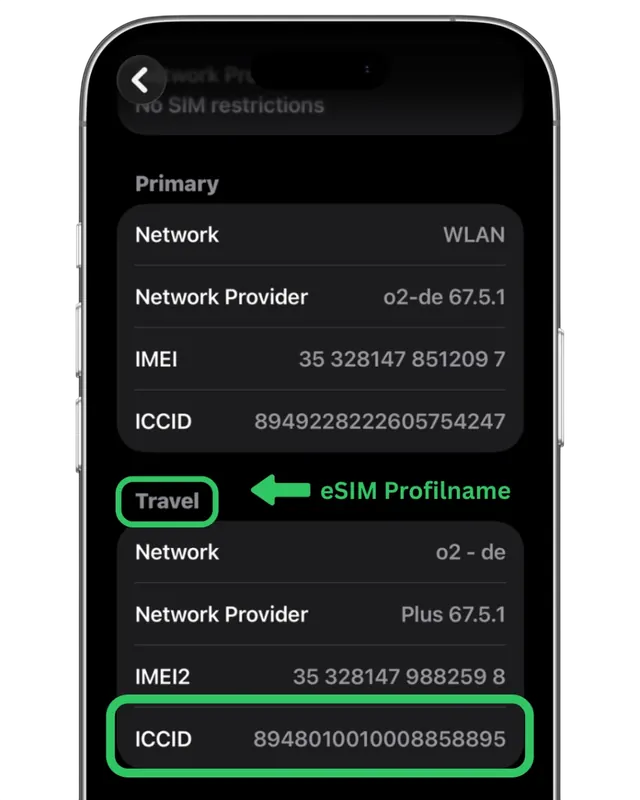
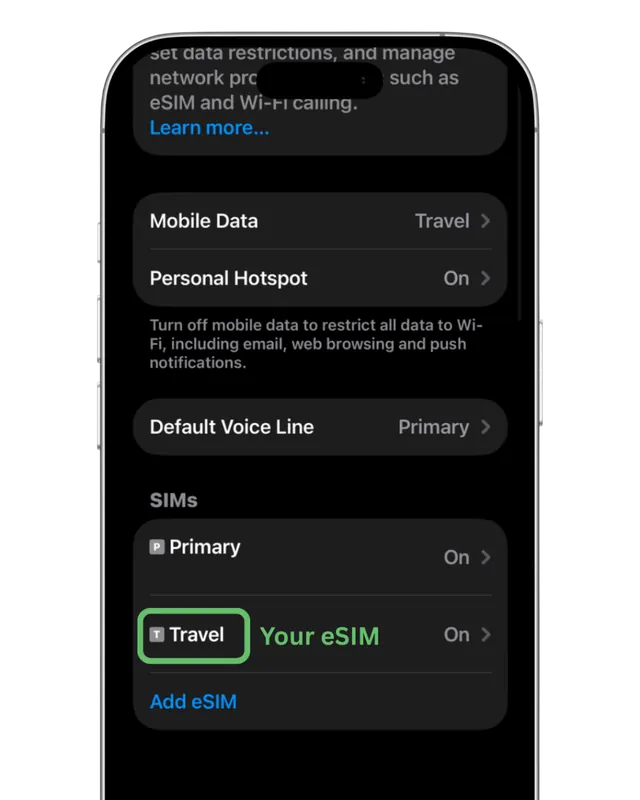
Staan er meerdere eSIM's op je telefoon, dan moet je die van RapideSIM terugvinden. De ICCID staat in je bevestigingsmail en op de opwaardeerpagina.
Ga dan naar Instellingen → Algemeen → Info en scrol naar de SIM-blokken: het blok met de overeenkomende ICCID is je RapideSIM-eSIM. Het label ("Travel" of de naam die je koos) is wat je ziet onder Instellingen → Mobiel netwerk.
Op Android vind je dezelfde instellingen onder Instellingen → Verbindingen → SIM-beheer en Mobiele netwerken.
Geen internetverbinding
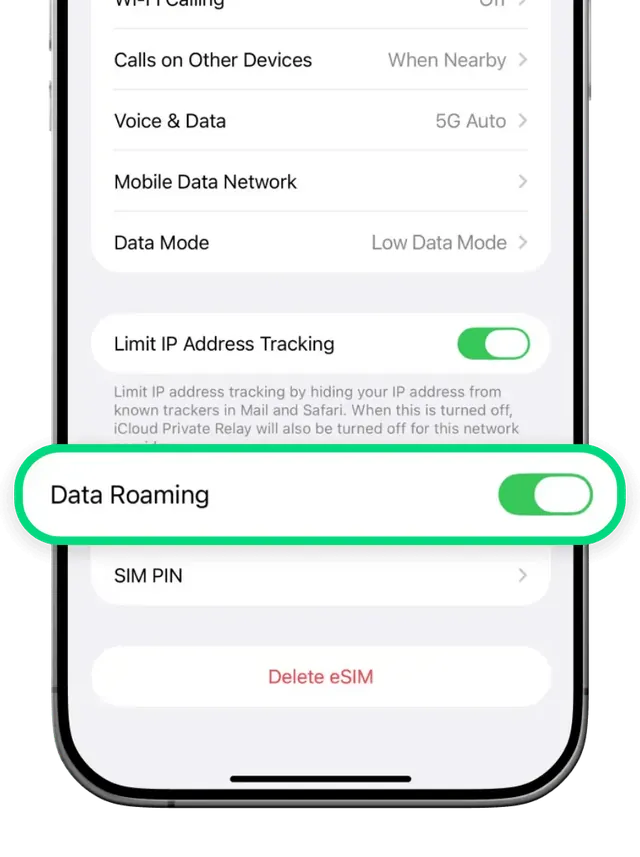
Je eSIM werkt en activeert alleen in het land van bestemming. Ben je daar en heb je nog steeds geen internet, controleer dan:
- Staat dataroaming aan? Instellingen → Mobiel netwerk → je eSIM → Dataroaming moet AAN staan.
- Is de juiste SIM gekozen voor data? Instellingen → Mobiel netwerk → Mobiele data → selecteer je RapideSIM-eSIM.
- Staat "Schakel deze lijn in" aan? Instellingen → Mobiel netwerk → je eSIM → moet AAN staan.
- Staat "Sta wisselen van mobiele data toe" uit? Instellingen → Mobiel netwerk → zet het uit, zodat je niet terugvalt op de data van je hoofdsim.
Op Android vind je dezelfde instellingen onder Instellingen → Verbindingen → SIM-beheer en Mobiele netwerken.
De QR-code zegt "ongeldig"
Elke eSIM-QR-code kan maar één keer worden geïnstalleerd. "Deze code is niet meer geldig" of "al gebruikt" betekent bijna altijd dat de eSIM al op je telefoon staat: opnieuw scannen is niet nodig.
Kijk onder Instellingen → Mobiel netwerk of er al een eSIM-lijn bestaat, of bekijk de status op de opwaardeerpagina met je bestelnummer.
Verkeerd netwerk bij een grens
Bij een grens kan je telefoon zich vastklampen aan het netwerk van het buurland, waar je bundel niet geldig is: je ziet balkjes, maar geen data.
Kies het netwerk handmatig: Instellingen → Mobiel netwerk → je RapideSIM-eSIM → Netwerkselectie → zet "Automatisch" uit → kies een netwerk van het land waar je bent.
Geen internet in Japan: stel de APN in
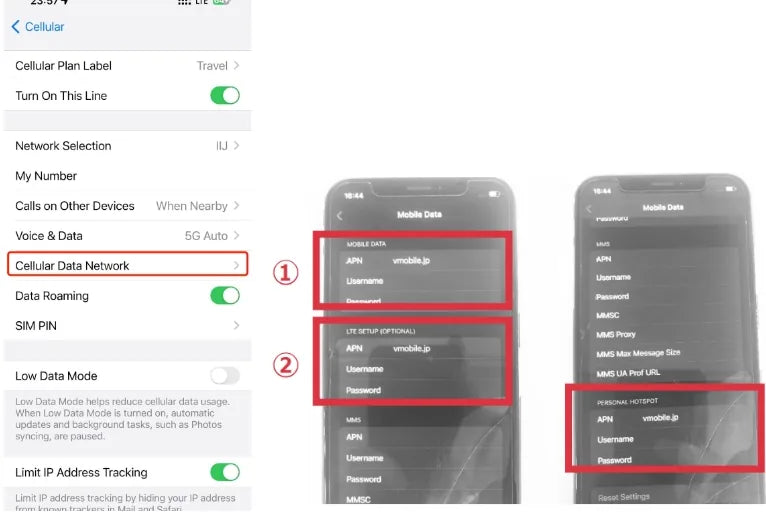
De APN (het toegangspunt van de provider) wordt op al onze bestemmingen automatisch ingesteld, en hotspot werkt standaard. Enige uitzondering: Japan, waar de APN "vmobile.jp" moet zijn. Zonder heb je bereik, maar geen data.
iPhone: Instellingen → Mobiel netwerk → je eSIM → Mobiel datanetwerk. Vul vmobile.jp in bij het APN-veld van "Mobiele data" (en van "Persoonlijke hotspot" als je deelt) en controleer dat dataroaming aanstaat.
Android: Instellingen → Verbindingen → Mobiele netwerken → Namen toegangspunten → Toevoegen. Naam en APN: vmobile.jp. Opslaan en selecteren.
Waarom krijg ik mijn eSIM niet geïnstalleerd?
Mislukt de QR-code of de handmatige installatie? Controleer deze vijf punten:
- Je telefoon is simlockvrij. Een eSIM kan niet worden geïnstalleerd op een toestel met simlock of abonnementsbinding: vraag je provider om het toestel te ontgrendelen.
- Je telefoon ondersteunt eSIM.
- Je hebt een goede internetverbinding (wifi of data): het eSIM-profiel wordt tijdens de installatie gedownload.
- Je zit niet achter een firewall: sommige bedrijfs- of openbare netwerken blokkeren de download.
- De QR-code is niet al op een ander toestel gescand: elke eSIM kan maar één keer worden geïnstalleerd.
Installeren op iPhone · Installeren op Samsung · Compatibiliteit checken
Kan ik mijn eSIM overzetten naar een nieuwe telefoon?
Niet na activering: een geactiveerde eSIM is gekoppeld aan de telefoon waarop hij is geïnstalleerd en kan niet worden verplaatst. Heb je hem nog niet geactiveerd voor je van toestel wisselt, dan kun je hem gewoon op het nieuwe toestel gebruiken.
Wat stuur ik naar support om sneller geholpen te worden?
Stuur ons via WhatsApp, chat of e-mail:
- je bestelnummer;
- de ICCID van de eSIM (in de bevestigingsmail en op je telefoon onder Instellingen → Mobiel netwerk → je eSIM);
- het model van je telefoon;
- een schermafbeelding van de foutmelding of van de mobiele instellingen.
Met deze gegevens is het probleem meestal in het eerste antwoord opgelost.
Contactformulier
Nog vragen?
We willen je zo goed mogelijk helpen. In onze FAQ beantwoorden we de vragen die we het vaakst krijgen.